| Sv translation | ||
|---|---|---|
| ||
Check-In Ort erstellen und verwaltenUm einen Check-in Ort anzulegen, klicken Sie im Tab «Check-in» auf «Check-in Orte verwalten». Je nach Bedarf können Sie auch mehrere Check-in Orte anlegen. Haben Sie bereits Check-in Orte angelegt, werden Ihnen diese angezeigt. Bereits erstellte Check-in Orte können Sie auch löschen, ändern (Anzeigename im Versicherten-App, Interner Name, Beschreibung) oder den zugehörigen QR-Code herunterladen.
|


| Sv translation | ||
|---|---|---|
| ||
Check-In Ort erstellen und verwaltenUm einen Check-in Ort anzulegen, klicken Sie im Tab «Check-in» auf «Check-in Orte verwalten». Je nach Bedarf können Sie auch mehrere Check-in Orte anlegen. Haben Sie bereits Check-in Orte angelegt, werden Ihnen diese angezeigt. Bereits erstellte Check-in Orte können Sie auch löschen, ändern (Anzeigename im Versicherten-App, Interner Name, Beschreibung) oder den zugehörigen QR-Code herunterladen. Hinweis: Ändern Sie einen Check-in Ort, so muss anschliessend der zugehörige QR-Code ausgetauscht werden. Der QR-Code dient als eindeutige Zuweisung bei der Anmeldung einer versicherten Person zum jeweiligen Check-in Ort.Création et gestion d’un lieu de check-inPour créer un lieu de check-in, cliquez sur «Ajouter le lieu de check-in» dans l’onglet «Checkin». Selon vos besoins, vous pouvez aussi créer plusieurs lieux de check-in. Une fois créés, les lieux de check-in sont affichés par le système. Vous pouvez alors les modifier (nom affiché dans l’application pour les assurés, nom interne, description), les supprimer ou télécharger le code QR correspondant.
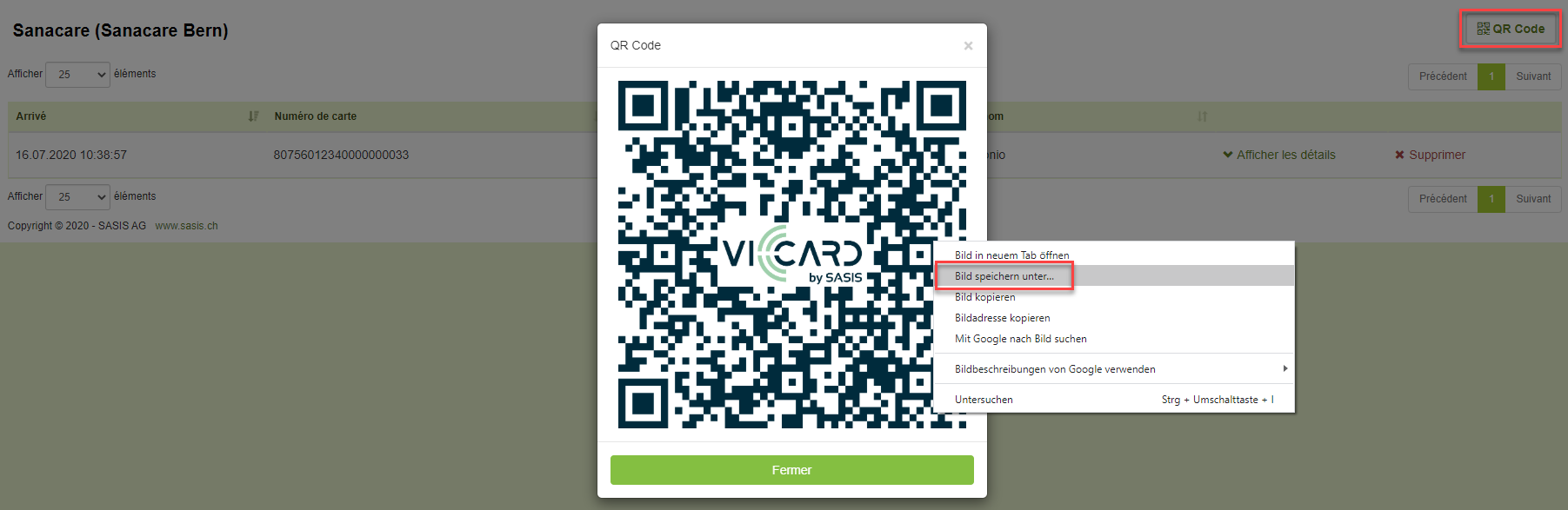
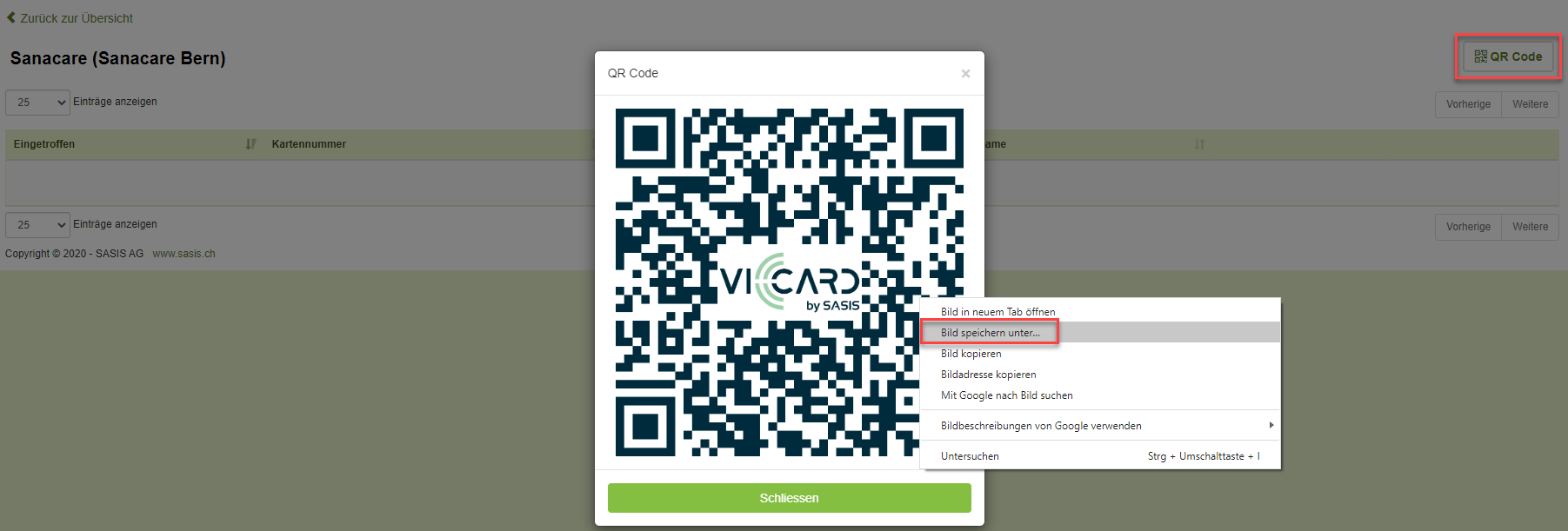
Téléchargement d’un code QRVous pouvez télécharger le code QR pour un lieu de check-in, soit sous forme de fichier PDF (A4, format vertical), soit sous forme de fichier d’image (PNG).
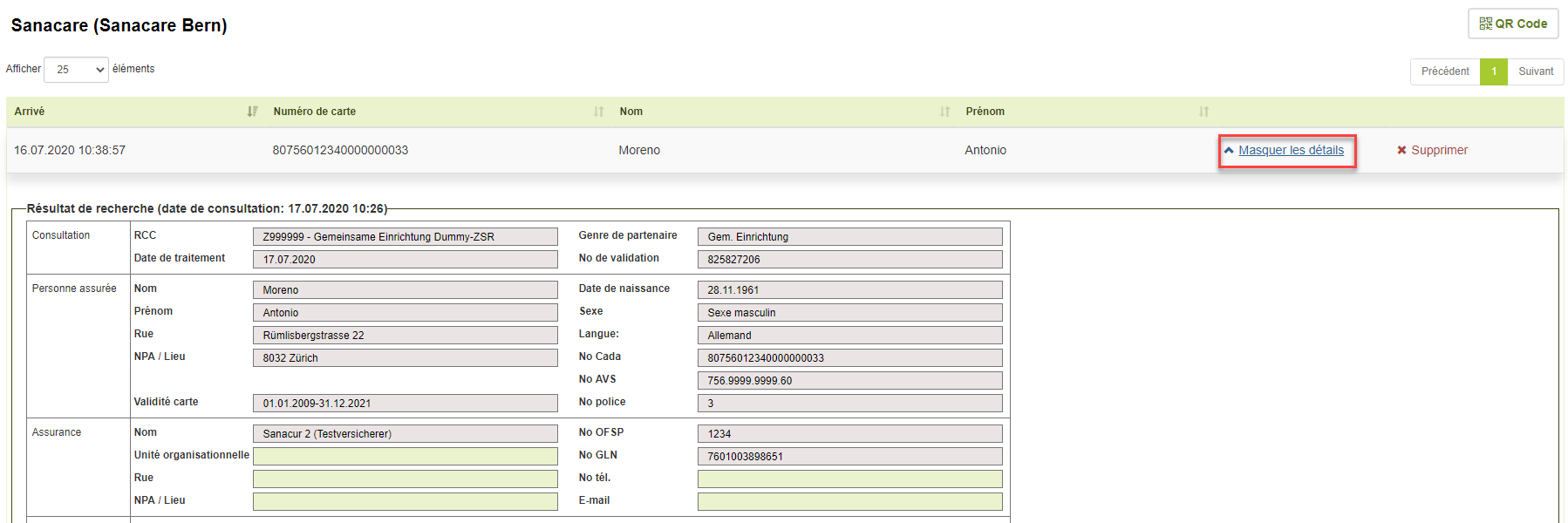
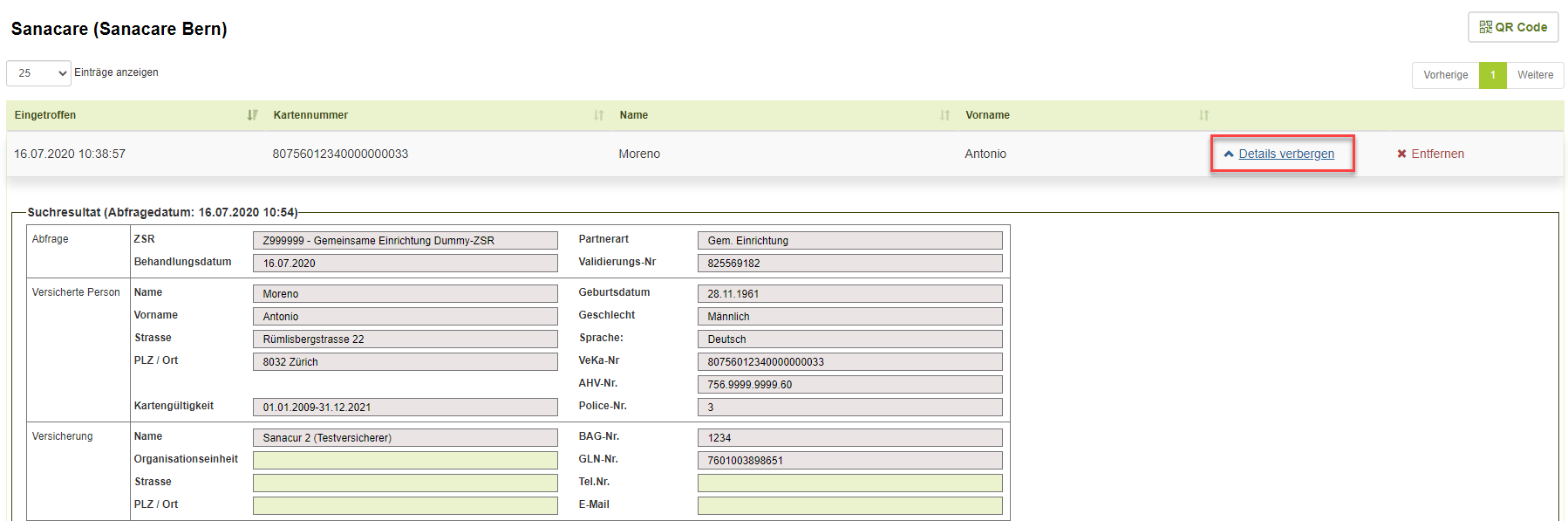
Interrogation de la couverture d’assurance avec la carte d’assuré virtuelle
A noter: le tableau supprime automatiquement les enregistrements 48 heures après leur réception. Si vous le souhaitez, les enregistrements peuvent également être supprimés manuellement et individuellement du tableau en cliquant sur «Supprimer».
|