
| Sv translation | ||||||||||||||
|---|---|---|---|---|---|---|---|---|---|---|---|---|---|---|
| ||||||||||||||
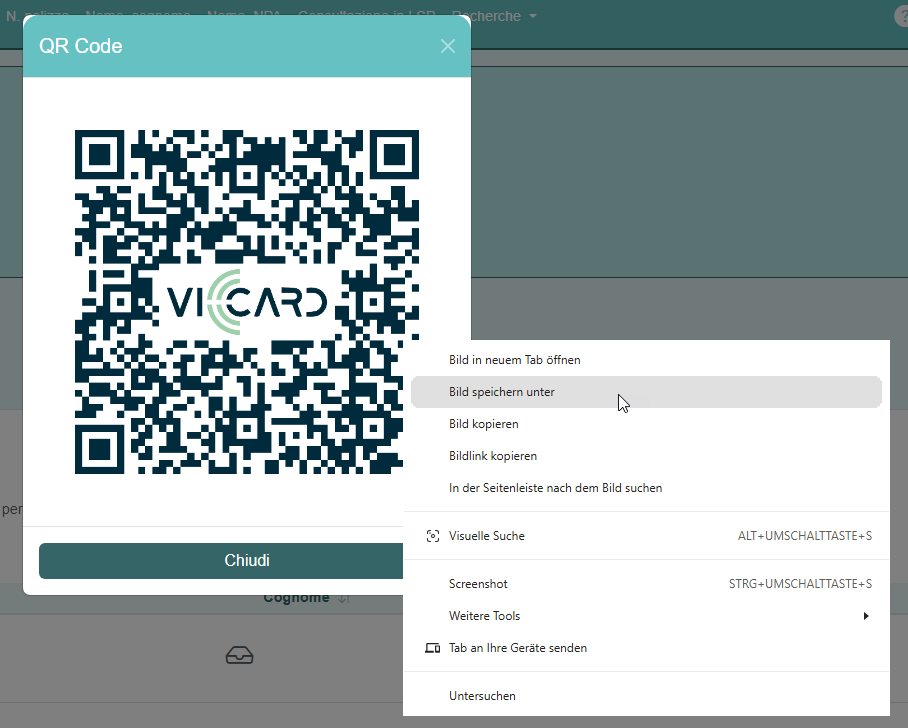
Check-In Ort erstellen und verwaltenUm einen Check-in Ort anzulegen, klicken Sie im Tab «Check-in» auf «Check-in Orte verwalten». Je nach Bedarf können Sie auch mehrere Check-in Orte anlegen. Haben Sie bereits Check-in Orte angelegt, werden Ihnen diese angezeigt. Bereits erstellte Check-in Orte können Sie auch löschen, ändern (Anzeigename im Versicherten-App, Interner Name, Beschreibung) oder den zugehörigen QR-Code herunterladen.
|



| Info | ||||
|---|---|---|---|---|
| ||||
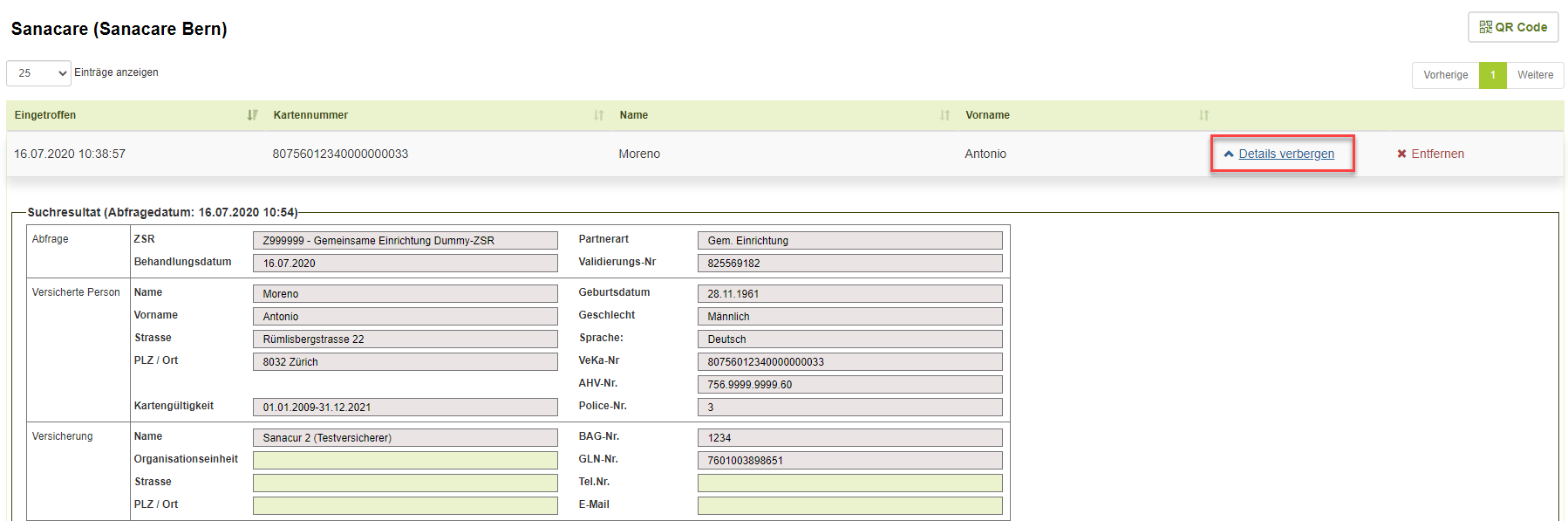
Die Tabelle löscht eingegangene Anmeldungen automatisch 48 Stunden nach deren Eingang. Falls gewünscht können die Einträge auch manuell und einzeln über «Entfernen» aus der Tabelle gelöscht werden. |
| Sv translation | ||||||||||||||
|---|---|---|---|---|---|---|---|---|---|---|---|---|---|---|
| ||||||||||||||
Création et gestion d’un lieu de check-inPour créer un lieu de check-in, cliquez sur «Ajouter le lieu de check-in» dans l’onglet «Check-in». Selon vos besoins, vous pouvez aussi créer plusieurs lieux de check-in. Une fois créés, les lieux de check-in sont affichés par le système. Vous pouvez alors les modifier (nom affiché dans l’application pour les assurés, nom interne, description), les supprimer ou télécharger le code QR correspondant.
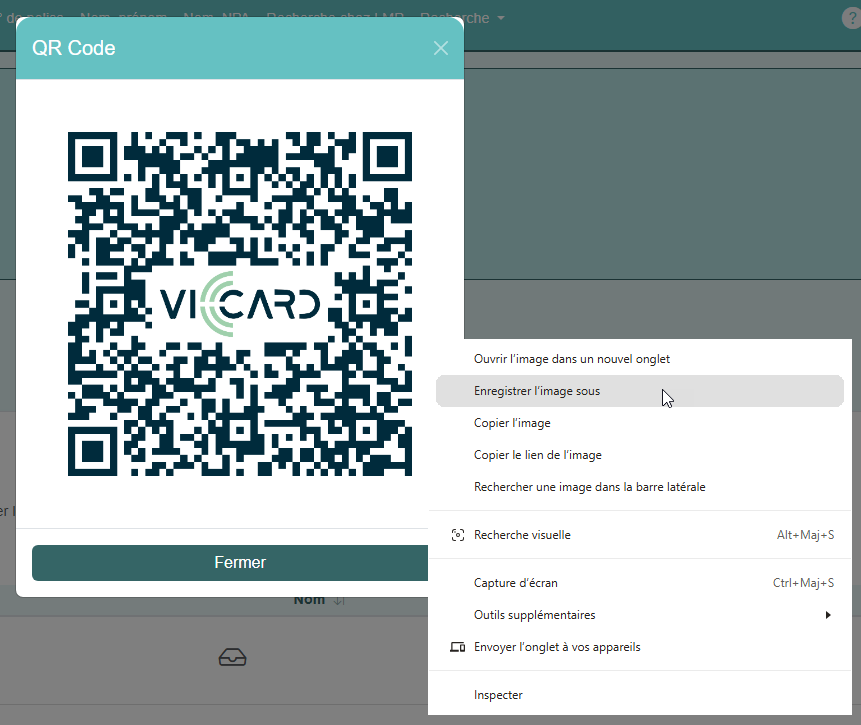
Téléchargement d’un code QRVous pouvez télécharger le code QR pour un lieu de check-in, soit sous forme de fichier PDF (A4, format vertical), soit sous forme de fichier d’image (PNG). Pour PDF: dans le menu principal, cliquez d’abord sur «Gérer les lieux de check-in» puis sur «Télécharger le code QR» pour le lieu de check-in souhaité. Pour les fichiers d’image: dans le menu principal, cliquez directement sur le lieu de check-in souhaité et affichez ensuite le code QR directement dans la fenêtre du navigateur en cliquant en haut à droite sur «Code QR». Pour télécharger ce code sous forme de fichier d’image, effectuez un clic droit sur le code QR et sur «Bild speichern unter» (Enregistrer l’image sous).
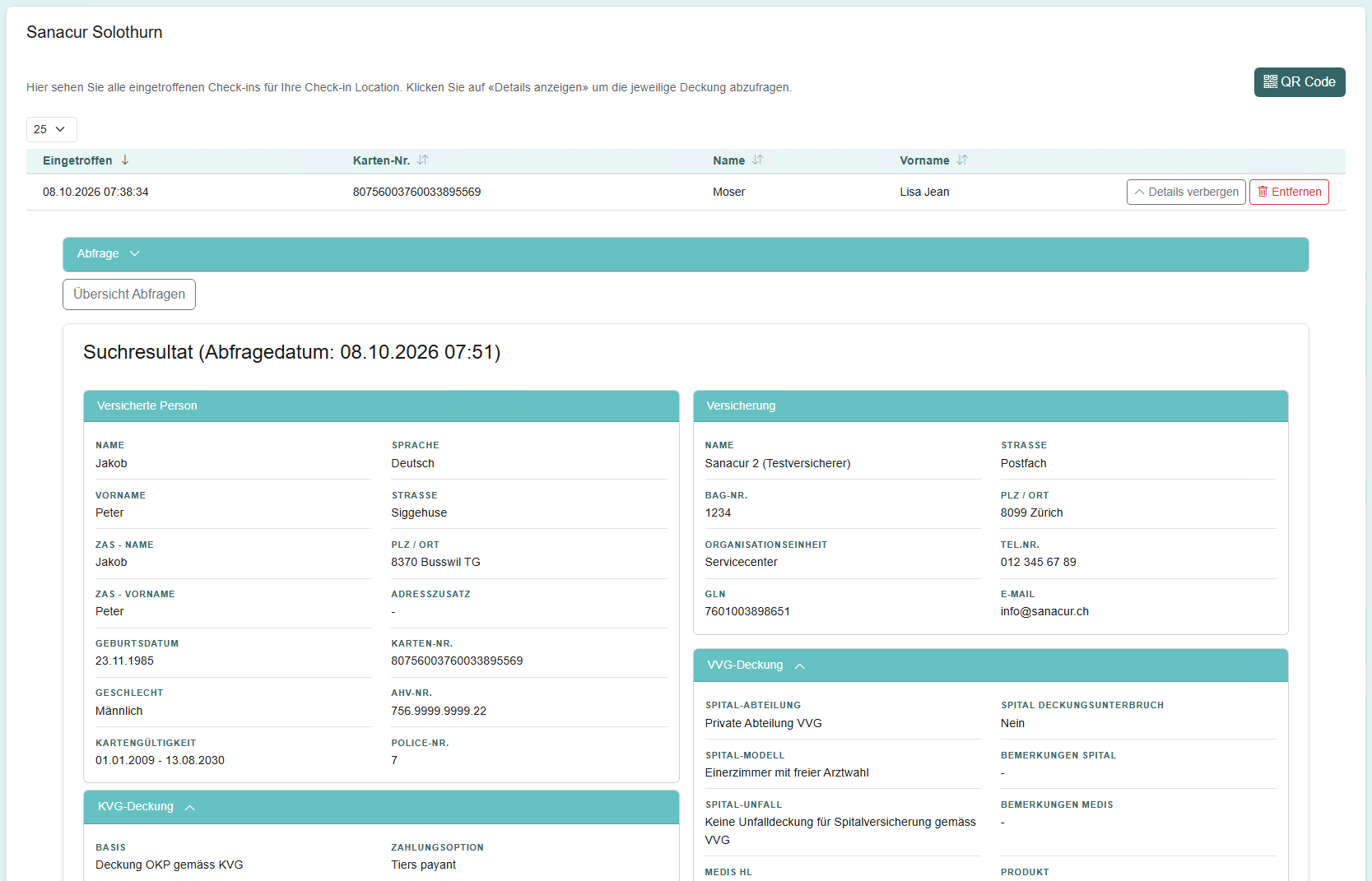
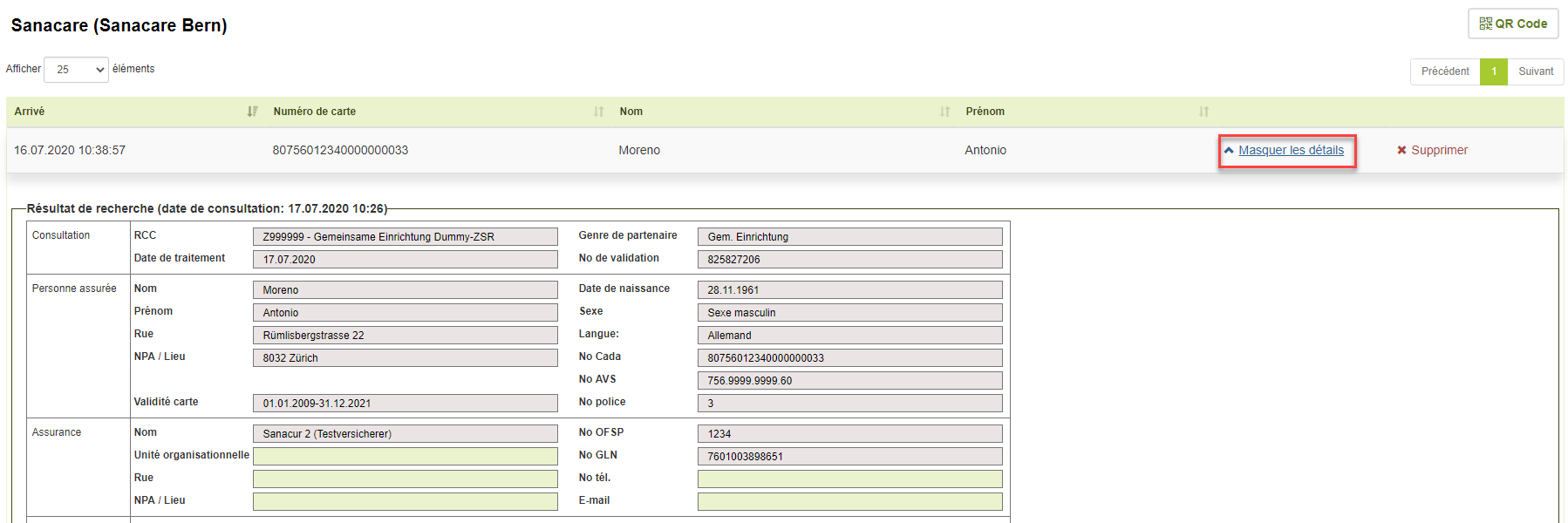
Interrogation de la couverture d’assurance avec la carte d’assuré virtuelleL’application vvk-online affiche les assurés qui se sont enregistrés chez vous à l’aide de leur smartphone (en scannant le code QR) dans un tableau du lieu de check-in respectif. Le tableau effectue un tri des personnes en fonction du moment de leur arrivée. Le dernier enregistrement apparaît par conséquent tout en haut de la liste et est surligné en vert.
Cliquez sur «Masquer les détails» pour visualiser et/ou masquer l’affichage de la couverture d’assurance pour la personne souhaitée.
|


...