Versions Compared

Key

  • This line was added.
  • This line was removed.
  • Formatting was changed.
Sv translation
languagede


Release InformationVeKa 3.3
ZielgruppeLeistungserbringer
Zusammenfassung

Die virtuelle Versichertenkarte ist eine elektronische Version der physischen Versichertenkarte und sie wird in der App des Versicherers hinterlegt. Die Nutzung ist ähnlich wie bei der Chipkarte. Anstatt die Kartennummer via Kartenleser ins vvk-online einzulesen, scannt die versicherte Person mit der Versicherungs-App einen QR-Code des Leistungserbringers (eindeutige Zuweisung zu Leistungserbringer und Check-in Ort). Nach der Einwilligung des Patienten zur Freigabe seiner Daten, wird dem Leistungserbringer die Kartennummer, sowie Vorname und Name der versicherten Person direkt im vvk-online angezeigt. Dort kann dann mit nur einem weiteren Klick die Deckungsanzeige gestartet werden.


Panel
titleInhalt

Table of Contents


Ablauf

  1. Der Leistungserbringer muss ein Check-in Ort respektive eine Location im vvk-online erstellen.
  2. Anschliessend kann der QR-Code erzeugt, heruntergeladen und ausgedruckt werden.
  3. Der QR-Code kann entweder im Wartezimmer, beim physischen Kartenleser oder an einem sonstigen Ort für das Check-In aufgelegt werden.
  4. Die versicherte Person scannt den QR-Code mit seiner Versicherungs-App und sendet seine Kartendaten mit seiner Einwilligung an die Web-Applikation vvk-online.
  5. Die Versichertenkartennummer erscheint im Check-in Ort in der Applikation vvk-online.

  6. Die Deckungsanzeige erfolgt dann direkt in der Tabelle.

Wie funktioniert eine Anmeldung beim Leistungserbringer?

Der Versicherte mit der Versicherungs-App und seiner virtuellen Versichertenkarte scannt den QR-Code des Leistungserbringers und sendet diesem anschliessend seine Kartendaten via App.

Wozu dient der QR-Code?

  • Der QR-Code dient als Identifikation des Leistungserbringers, bzw. jedes einzelnen Check-in Ortes.
  • Mit dem QR-Code können die Kartendaten des Versicherten beim Leistungserbringer im vvk-online angezeigt werden.

Was muss der Leistungserbringer machen, um die Lösung zu verwenden?

  1. Der Leistungserbringer legt einen Check-in Ort in der Web-Applikation vvk-online an.
  2. Der Leistungserbringer druckt seinen persönlichen QR-Code aus und legt diesen am gewünschten Ort auf.


HTML
<div class="references">


HTML
</div>


Check-In Ort erstellen und verwalten

Um einen Check-in Ort anzulegen, klicken Sie im Tab «Check-in» auf «Check-in Orte verwalten».

Je nach Bedarf können Sie auch mehrere Check-in Orte anlegen. Haben Sie bereits Check-in Orte angelegt, werden Ihnen diese angezeigt. Bereits erstellte Check-in Orte können Sie auch löschen, ändern (Anzeigename im Versicherten-App, Interner Name, Beschreibung) oder den zugehörigen QR-Code herunterladen. 

Info
iconfalse
titleHinweis

Ändern Sie einen Check-in Ort, so muss anschliessend der zugehörige QR-Code ausgetauscht werden. Der QR-Code dient als eindeutige Zuweisung bei der Anmeldung einer versicherten Person zum jeweiligen Check-in Ort.


QR-Code herunterladen

Den QR-Code für einen Check-in Ort können Sie entweder als PDF (A4, Hochformat) oder als Bilddatei (PNG) herunterladen.

Für PDF: klicken Sie in der Übersicht zuerst auf «Check-in Orte verwalten» und anschliessend auf «Download QR-Code» beim gewünschten Check-in Ort.

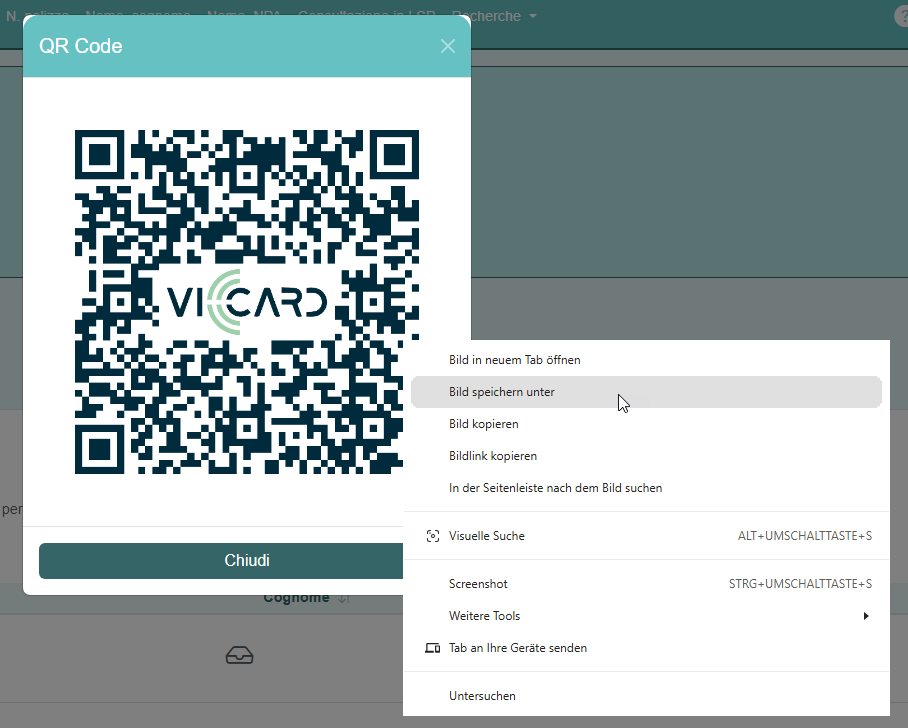
Für Bilddatei: klicken Sie in der Übersicht direkt auf den gewünschten Check-in Ort und lassen Sie sich anschliessend den QR-Code direkt im Browserfenster anzeigen, indem Sie oben rechts auf «QR-Code» klicken. Mittels Rechtsklick auf den QR-Code und «Bild Speichern unter» können Sie diesen als Bilddatei herunterladen.


Deckungsabfrage mit virtueller Versichertenkarte

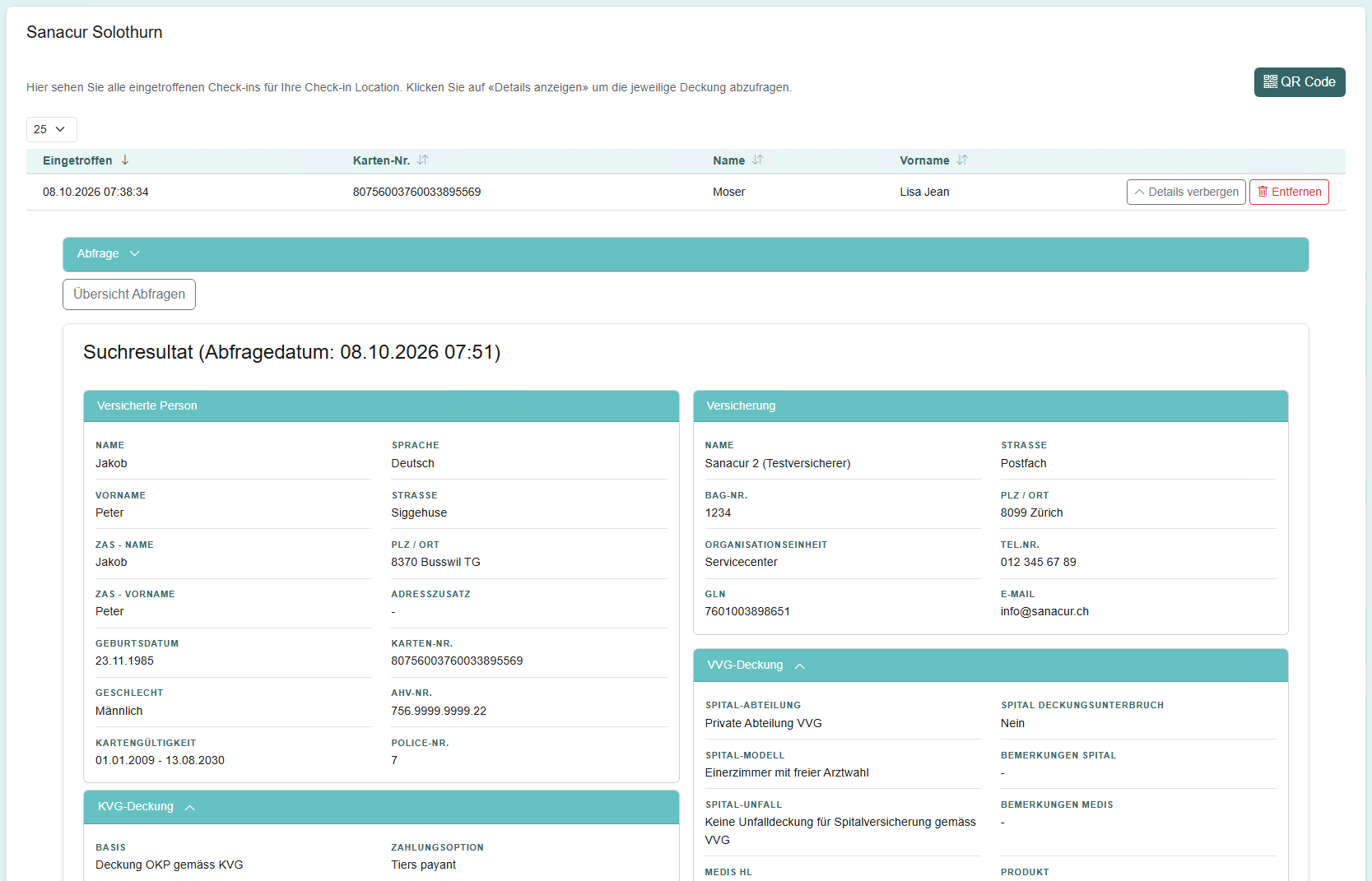
Versicherte Personen, welche sich mittels Smartphone (Scan des QR-Codes) bei Ihnen angemeldet haben, erscheinen im vvk-online in einer Tabelle des jeweiligen Check-in Ortes. Die Tabelle sortiert die Personen nach Eingangs-Zeitpunkt. Die letzte Anmeldung, bzw. der letzte Check-in erscheint also zuoberst in der Liste und ist Grün hervorgehoben.


Klicken Sie auf «Details anzeigen / Details verbergen», um die Deckungsanzeige für die gewünschte Person anzuzeigen oder auszublenden.


Info
iconfalse
titleHinweis

Die Tabelle löscht eingegangene Anmeldungen automatisch 48 Stunden nach deren Eingang. Falls gewünscht können die Einträge auch manuell und einzeln über «Entfernen» aus der Tabelle gelöscht werden.


Sv translation
languagefr


Release InformationVeKa 3.3
ZielgruppeLeistungserbringer
Zusammenfassung

Die virtuelle Versichertenkarte ist eine elektronische Version der physischen Versichertenkarte und sie wird in der App des Versicherers hinterlegt. Die Nutzung ist ähnlich wie bei der Chipkarte. Anstatt die Kartennummer via Kartenleser ins vvk-online einzulesen, scannt die versicherte Person mit der Versicherungs-App einen QR-Code des Leistungserbringers (eindeutige Zuweisung zu Leistungserbringer und Check-in Ort). Nach der Einwilligung des Patienten zur Freigabe seiner Daten, wird dem Leistungserbringer die Kartennummer, sowie Vorname und Name der versicherten Person direkt im vvk-online angezeigt. Dort kann dann mit nur einem weiteren Klick die Deckungsanzeige gestartet werden.


Panel
titleInhalt

Table of Contents


Ablauf

  1. Der Leistungserbringer muss ein Check-in Ort respektive eine Location im vvk-online erstellen.
  2. Anschliessend kann der QR-Code erzeugt, heruntergeladen und ausgedruckt werden.
  3. Der QR-Code kann entweder im Wartezimmer, beim physischen Kartenleser oder an einem sonstigen Ort für das Check-In aufgelegt werden.
  4. Die versicherte Person scannt den QR-Code mit seiner Versicherungs-App und sendet seine Kartendaten mit seiner Einwilligung an die Web-Applikation vvk-online.
  5. Die Versichertenkartennummer erscheint im Check-in Ort in der Applikation vvk-online.

  6. Die Deckungsanzeige erfolgt dann direkt in der Tabelle.

Wie funktioniert eine Anmeldung beim Leistungserbringer?

Der Versicherte mit der Versicherungs-App und seiner virtuellen Versichertenkarte scannt den QR-Code des Leistungserbringers und sendet diesem anschliessend seine Kartendaten via App.

Wozu dient der QR-Code?

  • Der QR-Code dient als Identifikation des Leistungserbringers, bzw. jedes einzelnen Check-in Ortes.
  • Mit dem QR-Code können die Kartendaten des Versicherten beim Leistungserbringer im vvk-online angezeigt werden.

Was muss der Leistungserbringer machen, um die Lösung zu verwenden?

  1. Der Leistungserbringer legt einen Check-in Ort in der Web-Applikation vvk-online an.
  2. Der Leistungserbringer druckt seinen persönlichen QR-Code aus und legt diesen am gewünschten Ort auf.


HTML
<div class="references">


HTML
</div>


Check-In Ort erstellen und verwalten

Um einen Check-in Ort anzulegen, klicken Sie im Tab «Check-in» auf «Check-in Orte verwalten».

Je nach Bedarf können Sie auch mehrere Check-in Orte anlegen. Haben Sie bereits Check-in Orte angelegt, werden Ihnen diese angezeigt. Bereits erstellte Check-in Orte können Sie auch löschen, ändern (Anzeigename im Versicherten-App, Interner Name, Beschreibung) oder den zugehörigen QR-Code herunterladen. 

Info
iconfalse
titleHinweis

Ändern Sie einen Check-in Ort, so muss anschliessend der zugehörige QR-Code ausgetauscht werden. Der QR-Code dient als eindeutige Zuweisung bei der Anmeldung einer versicherten Person zum jeweiligen Check-in Ort.


QR-Code herunterladen

Den QR-Code für einen Check-in Ort können Sie entweder als PDF (A4, Hochformat) oder als Bilddatei (PNG) herunterladen.

Für PDF: klicken Sie in der Übersicht zuerst auf «Check-in Orte verwalten» und anschliessend auf «Download QR-Code» beim gewünschten Check-in Ort.

Für Bilddatei: klicken Sie in der Übersicht direkt auf den gewünschten Check-in Ort und lassen Sie sich anschliessend den QR-Code direkt im Browserfenster anzeigen, indem Sie oben rechts auf «QR-Code» klicken. Mittels Rechtsklick auf den QR-Code und «Bild Speichern unter» können Sie diesen als Bilddatei herunterladen.


Deckungsabfrage mit virtueller Versichertenkarte

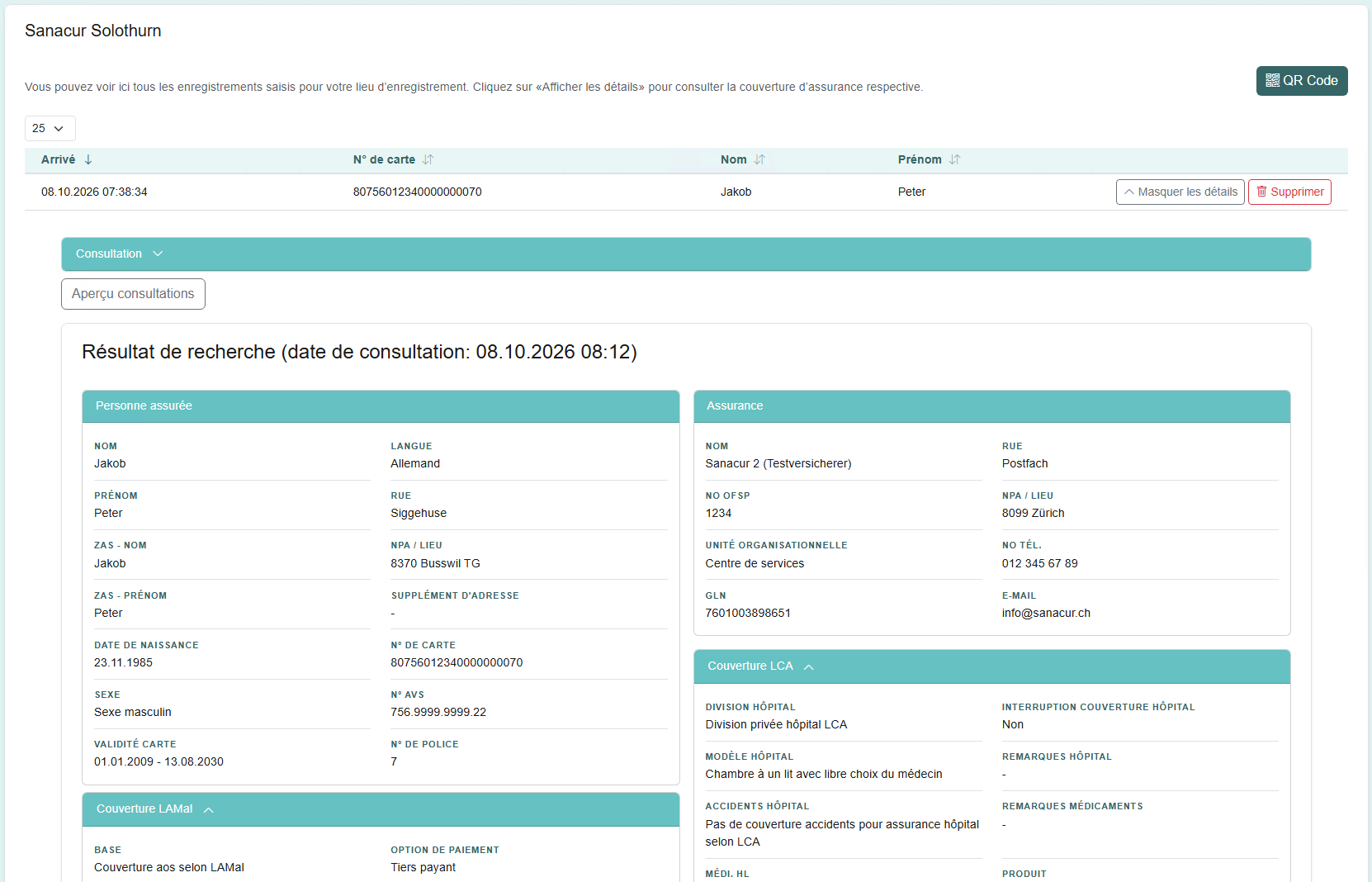
Versicherte Personen, welche sich mittels Smartphone (Scan des QR-Codes) bei Ihnen angemeldet haben, erscheinen im vvk-online in einer Tabelle des jeweiligen Check-in Ortes. Die Tabelle sortiert die Personen nach Eingangs-Zeitpunkt. Die letzte Anmeldung, bzw. der letzte Check-in erscheint also zuoberst in der Liste und ist Grün hervorgehoben.


Klicken Sie auf «Details anzeigen / Details verbergen», um die Deckungsanzeige für die gewünschte Person anzuzeigen oder auszublenden.


Info
iconfalse
titleHinweis

Die Tabelle löscht eingegangene Anmeldungen automatisch 48 Stunden nach deren Eingang. Falls gewünscht können die Einträge auch manuell und einzeln über «Entfernen» aus der Tabelle gelöscht werden.


Sv translation
languageit


Release InformationTeA 3.3
TargetFornitori di prestazioni
Riassunto

La tessera d'assicurato virtuale è la versione elettronica della tessera d'assicurato fisica e viene salvata nella app dell'assicuratore. Il suo impiego è analogo a quello della smart card. Invece di strisciare la tessera nell'apposito lettore per trasmettere il numero della tessera in vvk-online, l'assicurato utilizza la app dell'assicurazione per scansionare un codice QR (attribuito in modo univoco al fornitore di prestazioni e alla posizione di check-in, ossia al luogo fisico in cui si effettua il check-in). Dopo che il paziente ha autorizzato il trattamento dei dati, il fornitore di prestazioni può leggere direttamente in vvk-online il numero di tessera, il nome e cognome della persona assicurata e quindi visualizzare la copertura assicurativa con un ulteriore clic del mouse.


Panel
titleContenuto

Table of Contents


Modalità di svolgimento

  1. Il fornitore di prestazioni designa una posizione di check-in, ovvero una location in vvk-online.
  2. Quindi genera, scarica e stampa il codice QR.
  3. Il codice QR viene esposto nella sala d'attesa, accanto al lettore fisico della smart card o in una qualsiasi altra posizione di check-in.
  4. La persona assicurata scansiona il codice QR con la app della sua assicurazione e autorizza la trasmissione dei dati della tessera all'applicazione web di vvk-online.
  5. Il numero della tessera d'assicurato viene visualizzato nella posizione di check-in sull'applicazione vvk-online.
  6. La copertura assicurativa è quindi visualizzata direttamente nella tabella.

Come funziona la registrazione presso il fornitore di prestazioni?

L'assicurato utilizza l'app dell'assicurazione e la sua tessera d'assicurato virtuale per scansionare il codice QR del fornitore di prestazioni e trasmettergli i dati concernenti la tessera.

A che cosa serve il codice QR?

  • Il codice QR serve a identificare il fornitore di prestazioni o la posizione di check-in.
  • I dati riferiti alla tessera d'assicurato vengono visualizzati nel vvk-online del fornitore di prestazioni grazie al codice QR.

Cosa deve fare il fornitore di prestazioni per usare la soluzione?

  1. Il fornitore di prestazioni designa la posizione di check-in nell'applicazione web in vvk-online.
  2. Il fornitore di prestazioni stampa il suo codice QR personale e lo affigge nella posizione di
    check-in designata.


HTML
<div class="references">


HTML
</div>


Designare e gestire la posizione di check-in

Cliccare su «Aggiungi posizione di check-in» nella scheda «Check-in» per designare una posizione di check-in.

A seconda della necessità, è possibile designare più di una posizione di check-in. Le posizioni di check-in già designate in precedenza vengono visualizzate e si possono cancellare o modificare (nome visualizzato nell'app dell'assicurato, nome interno, descrizione) o scaricare il rispettivo codice QR.

Info
iconfalse
titleNota

Se si modifica la posizione di check-in è necessario sostituire il relativo codice QR. Il codice QR serve ad attribuire in modo univoco la persona assicurata alla posizione di check-in.


Scaricare il codice QR

Il codice QR per la posizione di check-in si può scaricare nel formato PDF (A4, formato verticale) oppure come file immagine (PNG).

PDF: nella finestra cliccare su «Aggiungi posizione di check-in» e quindi su «Scarica il codice QR» nella posizione di check-in selezionato.

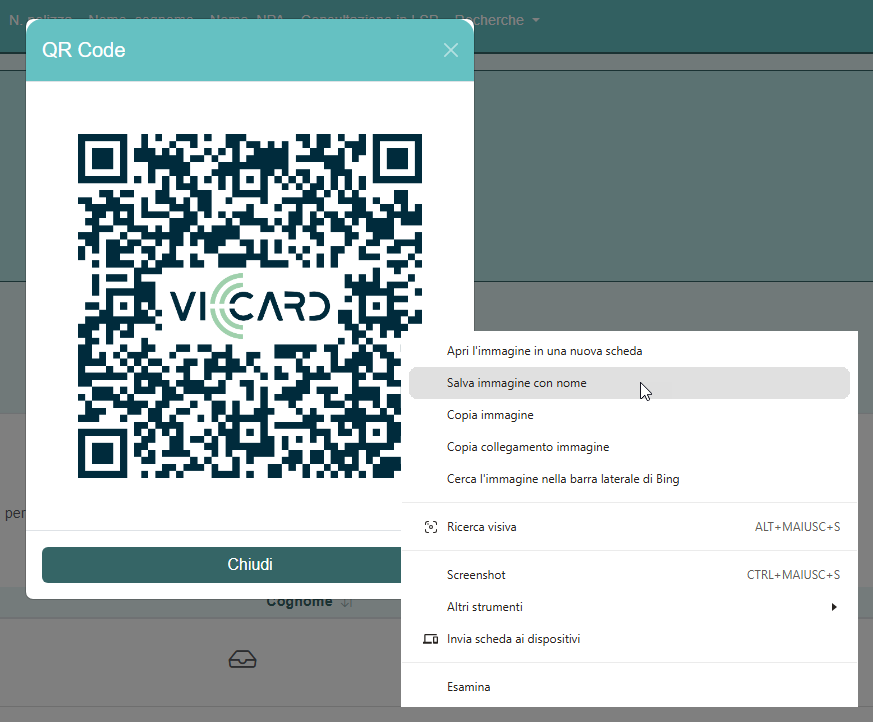
File immagine: nella finestra cliccare direttamente sulla posizione di check-in desiderata e quindi visualizzare il codice QR nella finestra del browser cliccando su «Codice QR» in alto a destra. Cliccare con il pulsante destro del mouse sul codice QR e «Bild speichern unter» (Salva immagine con nome) per scaricare il file immagine.


Verificare la copertura con la tessera d'assicurato virtuale

Le persone assicurate che si sono registrate tramite lo smartphone (scansione del codice QR) vengono visualizzate in vvk-online in una tabella relativa alla posizione di check-in. La tabella elenca le persone in ordine cronologico. L'ultima registrazione, ovvero l'ultimo check-in, appare in cima all'elenco ed è evidenziata in verde.


Cliccare su «Visualizza dettagli/nascondi dettagli» per visualizzare o nascondere la copertura assicurativa relativa alla persona desiderata.

Info
iconfalse
titleNota

La tabella cancella automaticamente la registrazione 48 ore dopo essere stata effettuata. Se necessario, si possono cancellare manualmente le singole registrazioni dalla tabella cliccando su «Cancella».