...
| Sv translation | ||||||||||||||
|---|---|---|---|---|---|---|---|---|---|---|---|---|---|---|
| ||||||||||||||
Designare e gestire la posizione di check-inCliccare su «Aggiungi posizione di check-in» nella scheda «Check-in» per designare una posizione di check-in. A seconda della necessità, è possibile designare più di una posizione di check-in. Le posizioni di check-in già designate in precedenza vengono visualizzate e si possono cancellare o modificare (nome visualizzato nell'app dell'assicurato, nome interno, descrizione) o scaricare il rispettivo codice QR.
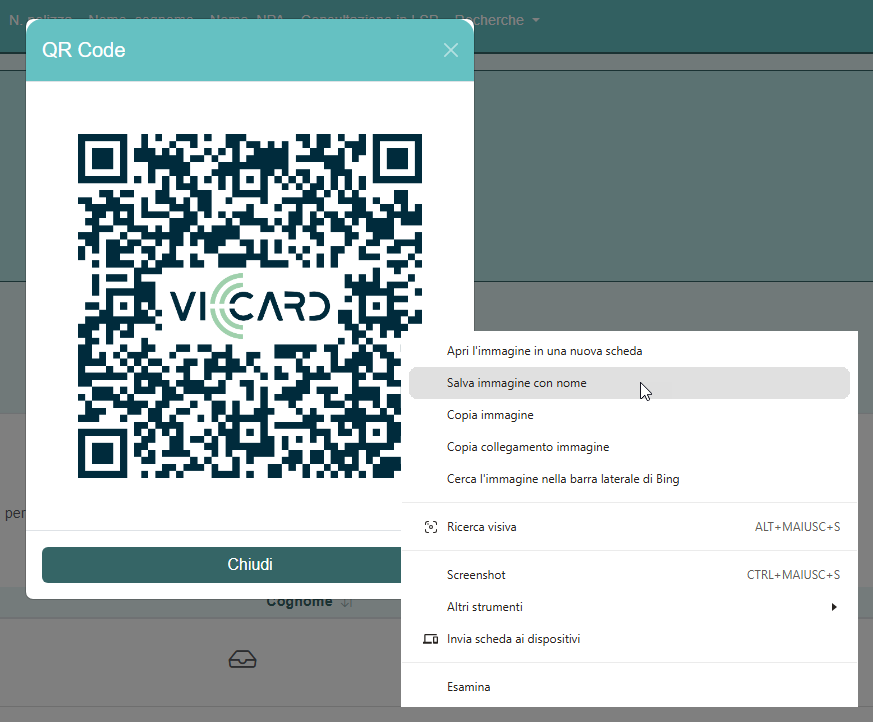
Scaricare il codice QRIl codice QR per la posizione di check-in si può scaricare nel formato PDF (A4, formato verticale) oppure come file immagine (PNG). PDF: nella finestra cliccare su «Aggiungi posizione di check-in» e quindi su «Scarica il codice QR» nella posizione di check-in selezionato. File immagine: nella finestra cliccare direttamente sulla posizione di check-in desiderata e quindi visualizzare il codice QR nella finestra del browser cliccando su «Codice QR» in alto a destra. Cliccare con il pulsante destro del mouse sul codice QR e «Bild speichern unter» (Salva immagine con nome) per scaricare il file immagine.
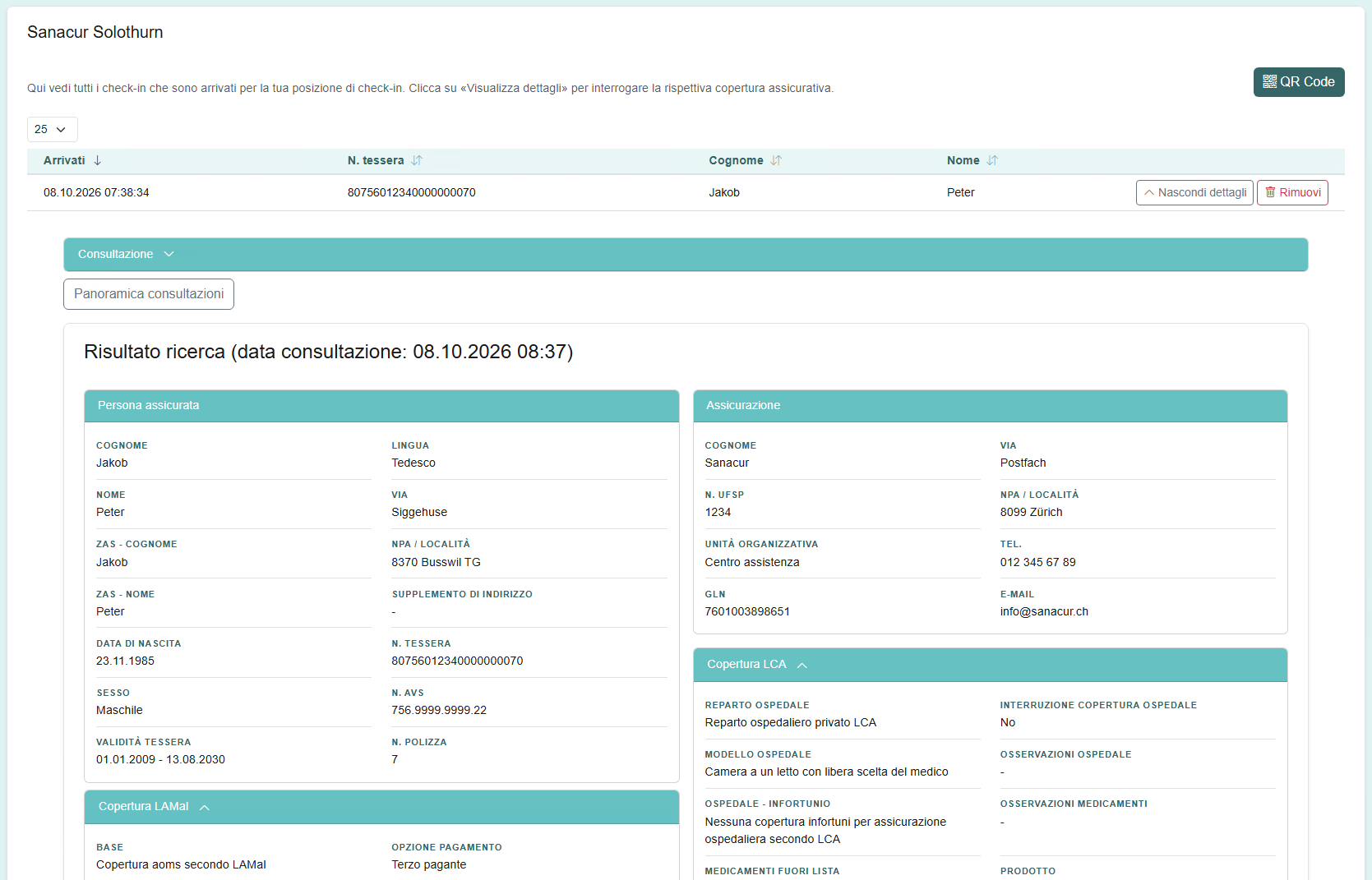
Verificare la copertura con la tessera d'assicurato virtualeLe persone assicurate che si sono registrate tramite lo smartphone (scansione del codice QR) vengono visualizzate in vvk-online in una tabella relativa alla posizione di check-in. La tabella elenca le persone in ordine cronologico. L'ultima registrazione, ovvero l'ultimo check-in, appare in cima all'elenco ed è evidenziata in verde.
Cliccare su «Visualizza dettagli/nascondi dettagli» per visualizzare o nascondere la copertura assicurativa relativa alla persona desiderata.
|