...
| Sv translation | ||||||||||||||
|---|---|---|---|---|---|---|---|---|---|---|---|---|---|---|
| ||||||||||||||
Création et gestion d’un lieu de check-inPour créer un lieu de check-in, cliquez sur «Ajouter le lieu de check-in» dans l’onglet «Check-in». Selon vos besoins, vous pouvez aussi créer plusieurs lieux de check-in. Une fois créés, les lieux de check-in sont affichés par le système. Vous pouvez alors les modifier (nom affiché dans l’application pour les assurés, nom interne, description), les supprimer ou télécharger le code QR correspondant.
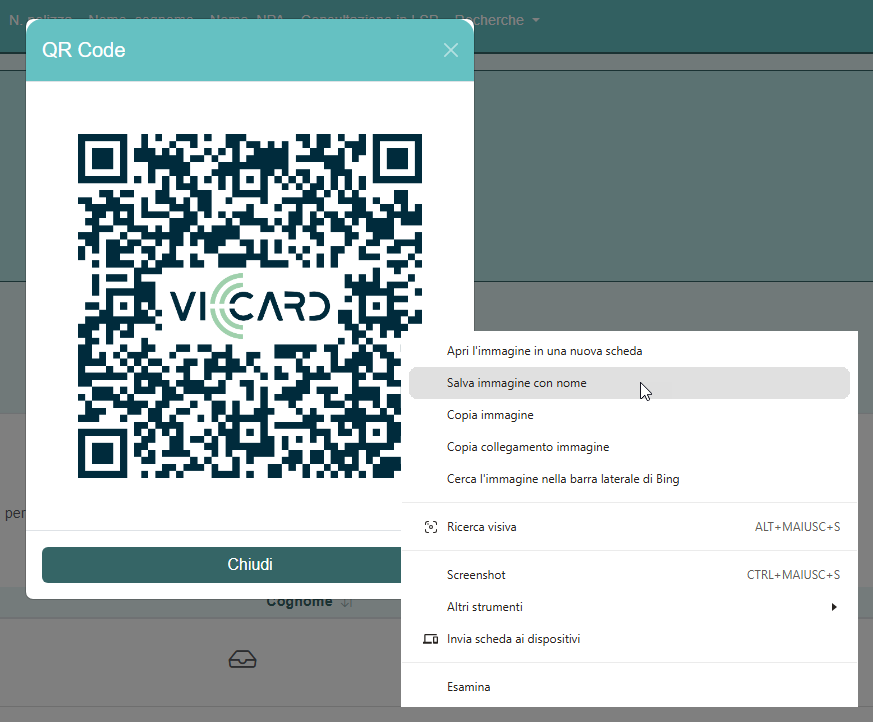
Téléchargement d’un code QRVous pouvez télécharger le code QR pour un lieu de check-in, soit sous forme de fichier PDF (A4, format vertical), soit sous forme de fichier d’image (PNG). Pour PDF: dans le menu principal, cliquez d’abord sur «Gérer les lieux de check-in» puis sur «Télécharger le code QR» pour le lieu de check-in souhaité. Pour les fichiers d’image: dans le menu principal, cliquez directement sur le lieu de check-in souhaité et affichez ensuite le code QR directement dans la fenêtre du navigateur en cliquant en haut à droite sur «Code QR». Pour télécharger ce code sous forme de fichier d’image, effectuez un clic droit sur le code QR et sur «Bild speichern unter» (Enregistrer l’image sous).
Interrogation de la couverture d’assurance avec la carte d’assuré virtuelleL’application vvk-online affiche les assurés qui se sont enregistrés chez vous à l’aide de leur smartphone (en scannant le code QR) dans un tableau du lieu de check-in respectif. Le tableau effectue un tri des personnes en fonction du moment de leur arrivée. Le dernier enregistrement apparaît par conséquent tout en haut de la liste et est surligné en vert.
Cliquez sur «Masquer les détails» pour visualiser et/ou masquer l’affichage de la couverture d’assurance pour la personne souhaitée.
|



| Sv translation | ||||||||||||||
|---|---|---|---|---|---|---|---|---|---|---|---|---|---|---|
| ||||||||||||||
Designare e gestire la posizione di check-inCliccare su «Aggiungi posizione di check-in» nella scheda «Check-in» per designare una posizione di check-in. A seconda della necessità, è possibile designare più di una posizione di check-in. Le posizioni di check-in già designate in precedenza vengono visualizzate e si possono cancellare o modificare (nome visualizzato nell'app dell'assicurato, nome interno, descrizione) o scaricare il rispettivo codice QR.
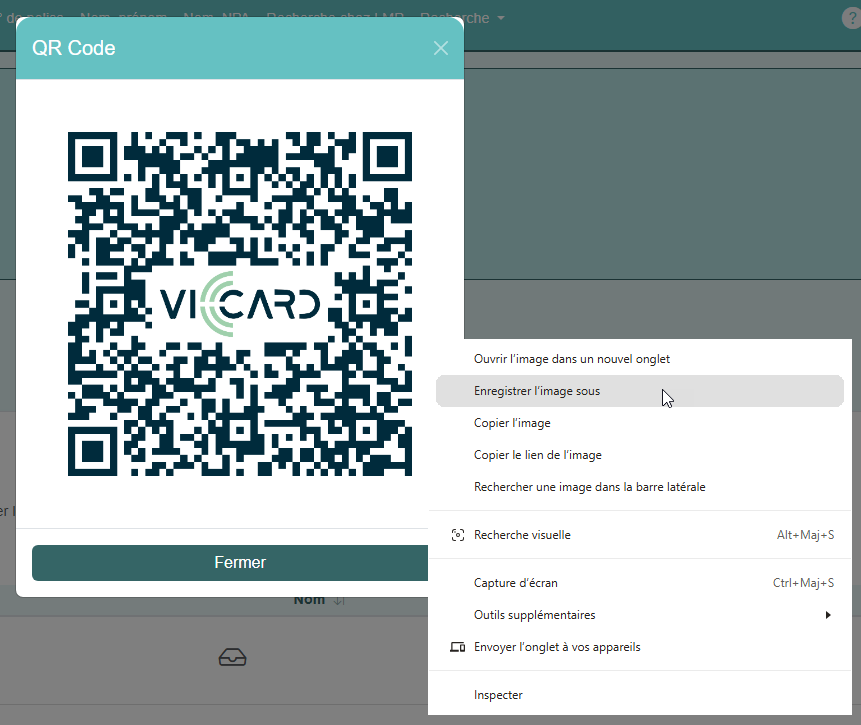
Scaricare il codice QRIl codice QR per la posizione di check-in si può scaricare nel formato PDF (A4, formato verticale) oppure come file immagine (PNG). PDF: nella finestra cliccare su «Aggiungi posizione di check-in» e quindi su «Scarica il codice QR» nella posizione di check-in selezionato. File immagine: nella finestra cliccare direttamente sulla posizione di check-in desiderata e quindi visualizzare il codice QR nella finestra del browser cliccando su «Codice QR» in alto a destra. Cliccare con il pulsante destro del mouse sul codice QR e «Bild speichern unter» (Salva immagine con nome) per scaricare il file immagine.
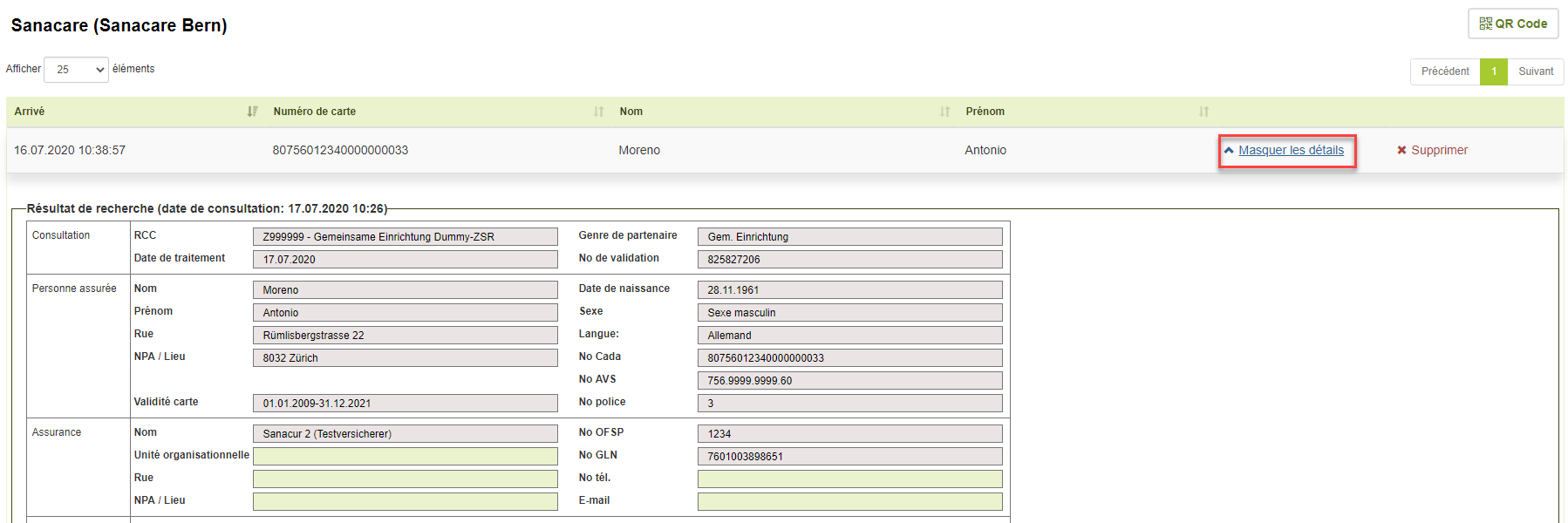
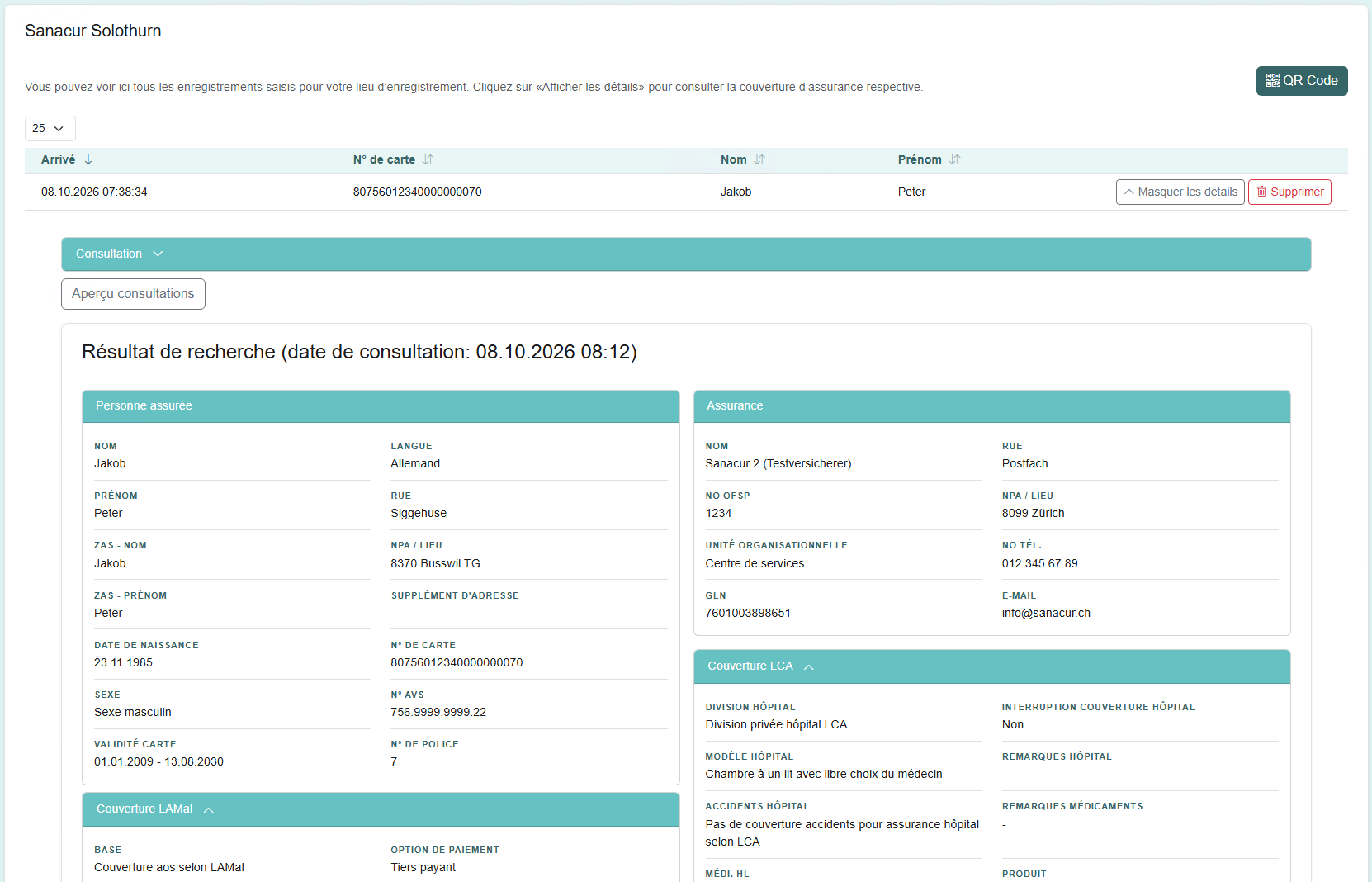
Verificare la copertura con la tessera d'assicurato virtualeLe persone assicurate che si sono registrate tramite lo smartphone (scansione del codice QR) vengono visualizzate in vvk-online in una tabella relativa alla posizione di check-in. La tabella elenca le persone in ordine cronologico. L'ultima registrazione, ovvero l'ultimo check-in, appare in cima all'elenco ed è evidenziata in verde.
Cliccare su «Visualizza dettagli/nascondi dettagli» per visualizzare o nascondere la copertura assicurativa relativa alla persona desiderata.
|