| Sv translation | |||||
|---|---|---|---|---|---|
| |||||
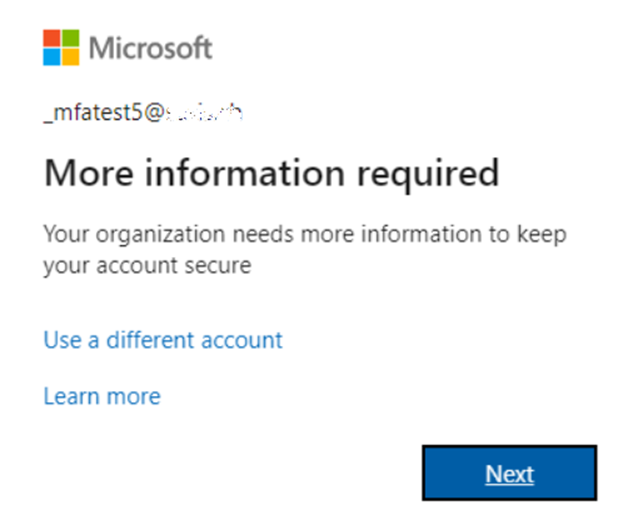
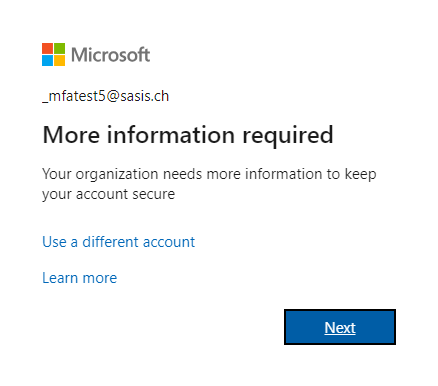
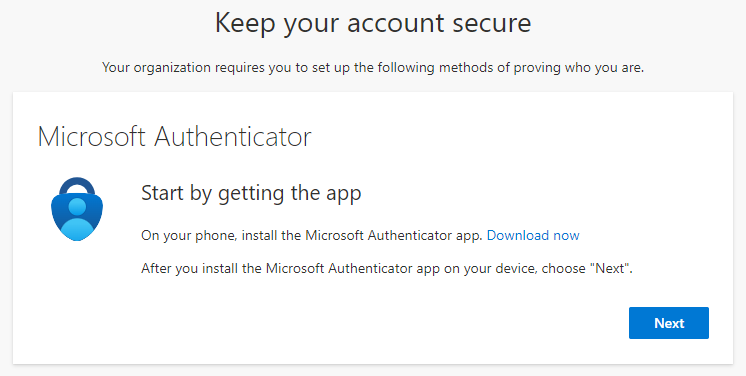
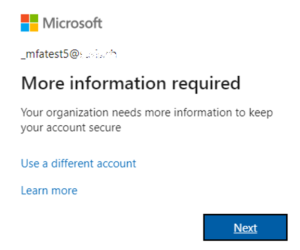
Sollte für Ihren Benutzer bisher noch nicht MFA eingerichtet sein, werden Sie bei Ihrer nächsten Anmeldung automatisch dazu aufgefordert. Klicken Sie auf Next.
Installation der App "Microsoft Authenticator"Sofern nicht bereits geschehen, installieren Sie die gratis App Microsoft Authenticator auf Ihrem Smartphone. Google Play: https://play.google.com/store/apps/details?id=com.azure.authenticator Apple App Store: https://apps.apple.com/us/app/microsoft-authenticator/id983156458 Klicken Sie auf Weiter.
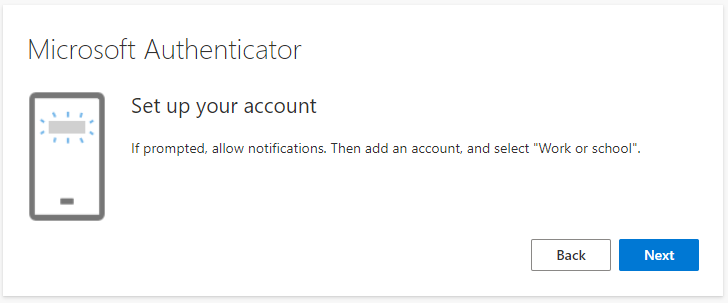
Einrichtung eines neuen KontosStarten Sie die App Microsoft Authenticator auf Ihrem Smartphone und richten Sie ein neues Konto vom Typ "Geschäfts- oder Schulkonto" (engl. "Work or School"). Klicken Sie auf Weiter.
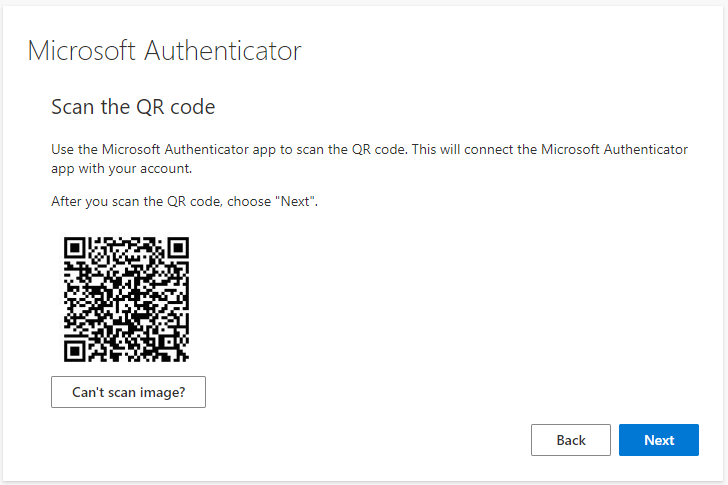
Scannen Sie mit Smartphone den QR-Code, welcher Ihnen angezeigt wird. Klicken Sie auf Weiter.
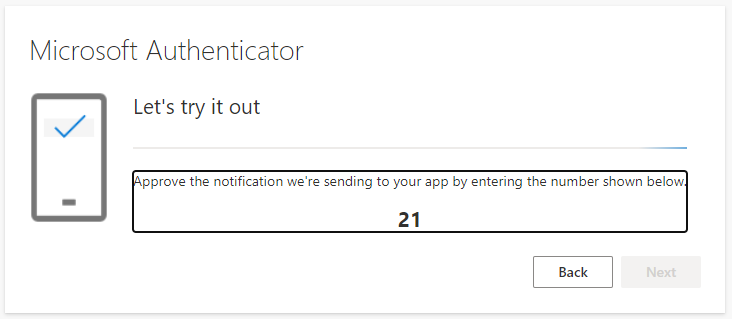
Der Registrierungsprozess sollte nach dem Scannen des QR-Codes automatisch fortgesetzt werden und Ihnen eine zweistellige Zahl zur Verifikation anzeigen. Diese müssen Sie nun zur Bestätigung in der Microsoft Authenticator App eingeben. Klicken Sie auf Weiter.
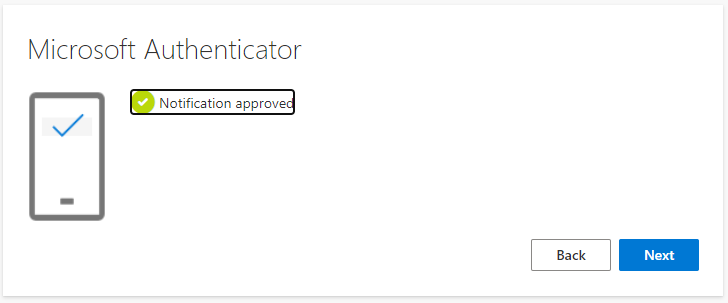
Bei korrekter Eingabe der Verifikations-Zahl, wird Ihnen dies bestätigt. Ansonsten wiederholen Sie den Prozess. Klicken Sie auf Weiter.
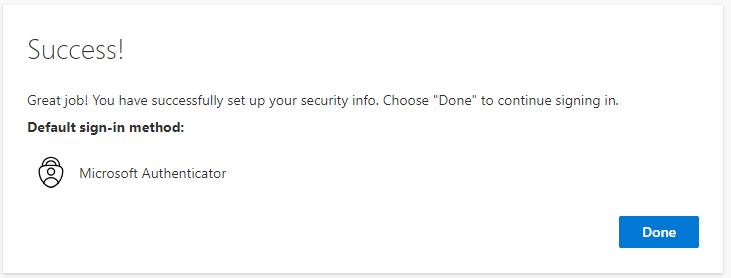
Sie erhalten eine weitere Bestätigung, dass der gesamte Registrierungsprozess abgeschlossen ist. Klicken Sie auf Weiter.
Anmeldung mittelsMultifactorZwei-Faktor-AuthentifizierungAuthentisierung (MFA2FA)
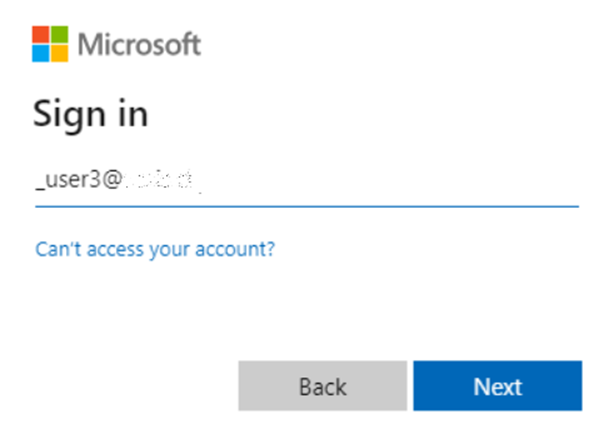
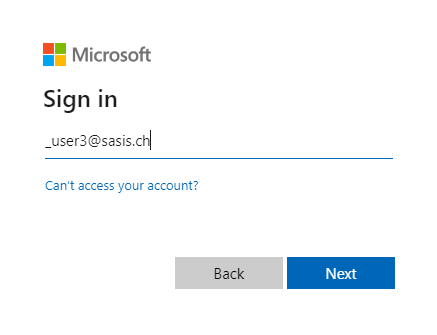
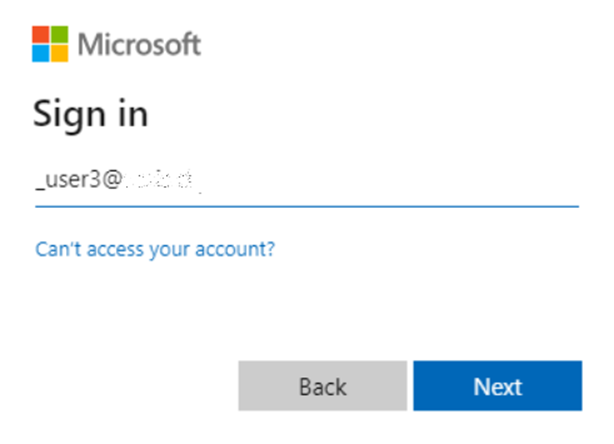
Geben Sie Ihren Benutzernamen ein und klicken sie auf Weiter.
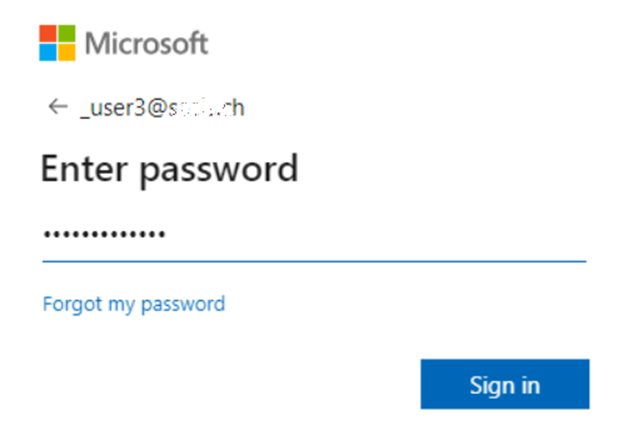
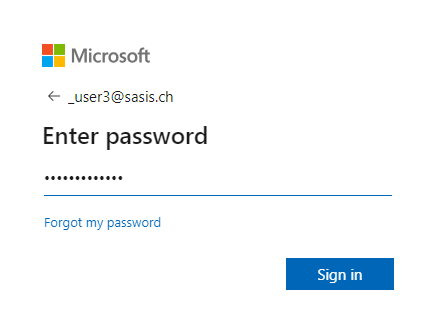
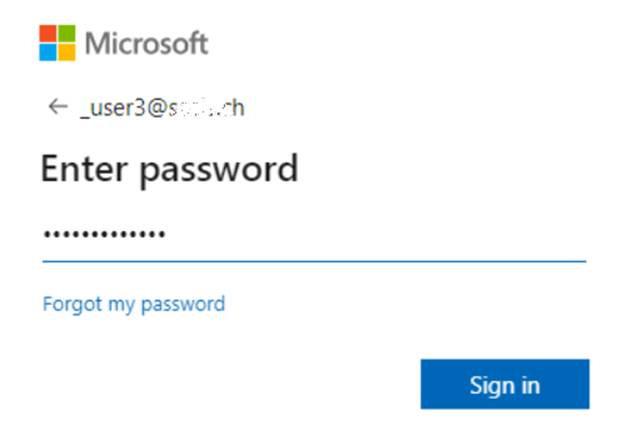
Geben Sie Ihr Passwort ein und klicken sie auf Weiter.
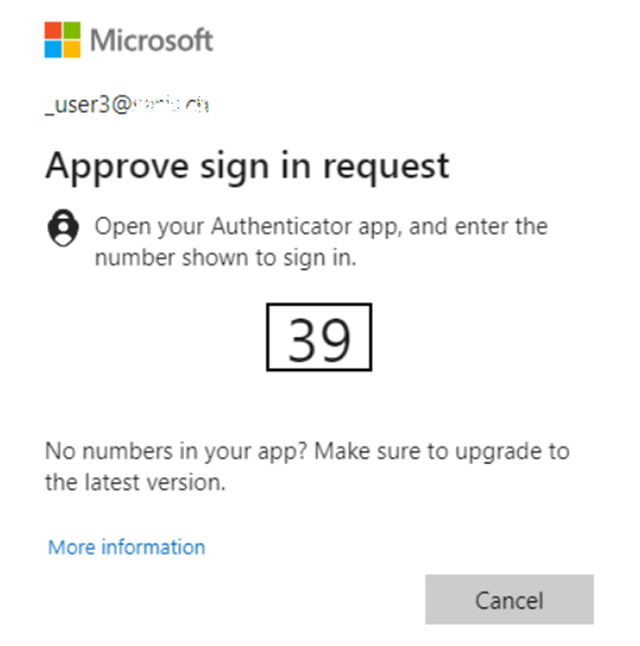
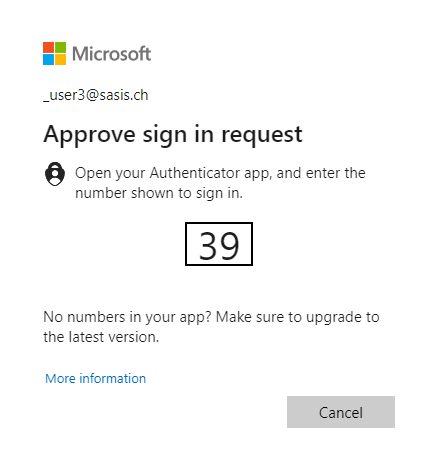
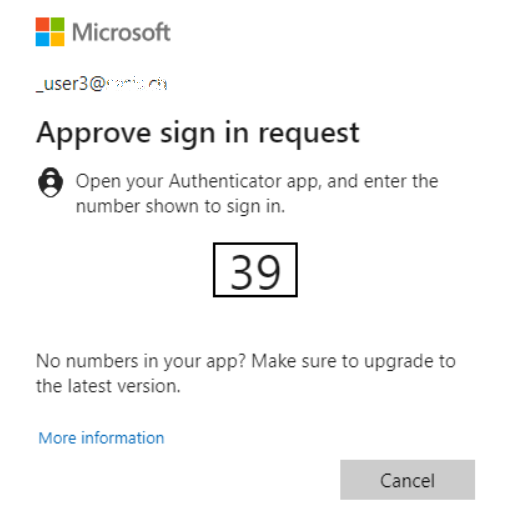
Geben Sie in der Microsoft Authenticator App auf Ihrem Smartphone, die während der Anmeldung angezeigte Nummer an.
|
| Sv translation | |||||
|---|---|---|---|---|---|
| |||||
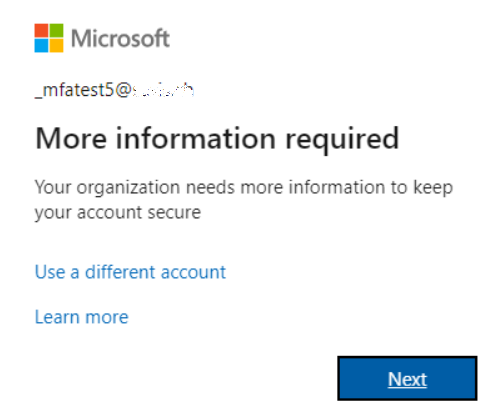
Si vous n’avez pas encore configuré de MFA pour votre utilisateur, vous serez automatiquement invité à le faire lors de votre prochaine connexion. Cliquez sur Next.
Installation de l’application Microsoft AuthenticatorSi ce n’est pas déjà fait, installez l’application gratuite Microsoft Authenticator sur votre smartphone. Google Play: https://play.google.com/store/apps/details?id=com.azure.authenticator Apple App Store: https://apps.apple.com/us/app/microsoft-authenticator/id983156458 Cliquez sur Suivant.
Création d’un nouveau compteOuvrez l’application Microsoft Authenticator sur votre smartphone et créez un nouveau compte de type «Compte professionnel ou scolaire» (angl. Work or School). Cliquez sur Suivant.
Scannez avec votre smartphone le code QR qui s’affiche. Cliquez sur Suivant.
Le processus d’enregistrement devrait se poursuivre automatiquement une fois que vous aurez scanné le code QR. Un nombre à deux chiffres s’affiche à des fins de vérification. Saisissez ce nombre dans Microsoft Authenticator pour confirmer l’enregistrement. Cliquez sur Suivant.
Vous recevez une confirmation si vous avez saisi correctement le nombre de vérification. Dans le cas contraire, répétez le processus. Cliquez sur Suivant.
Vous recevez une nouvelle notification vous confirmant que le processus d’enregistrement est terminé. Cliquez sur Suivant.
Connexion au moyen de l’authentification à deux facteurs (2FA)
Saisissez votre nom d’utilisateur et cliquez sur Suivant.
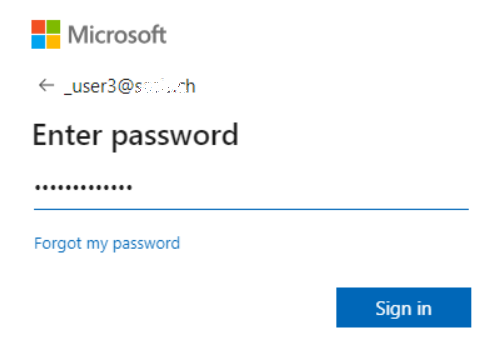
Saisissez votre mot de passe et cliquez sur Suivant.
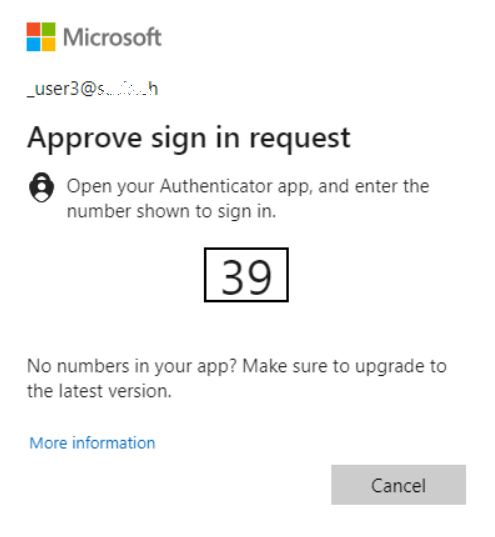
Saisissez le numéro qui s’affiche lors de la connexion dans l’application Microsoft Authenticator sur votre smartphone.
|
| Sv translation | ||||||||||||||||||||||||||||||||||||
|---|---|---|---|---|---|---|---|---|---|---|---|---|---|---|---|---|---|---|---|---|---|---|---|---|---|---|---|---|---|---|---|---|---|---|---|---|
| ||||||||||||||||||||||||||||||||||||
Sollte für Ihren Benutzer bisher noch nicht MFA eingerichtet sein, werden Sie bei Ihrer nächsten Anmeldung automatisch dazu aufgefordert. Klicken Sie auf Next.
Installation der App "Microsoft Authenticator"Sofern nicht bereits geschehen, installieren Sie die gratis App Microsoft Authenticator auf Ihrem Smartphone. Google Play: https://play.google.com/store/apps/details?id=com.azure.authenticator Apple App Store: https://apps.apple.com/us/app/microsoft-authenticator/id983156458 Klicken Sie auf Weiter.
Einrichtung eines neuen KontosStarten Sie die App Microsoft Authenticator auf Ihrem Smartphone und richten Sie ein neues Konto vom Typ "Geschäfts- oder Schulkonto" (engl. "Work or School"). Klicken Sie auf Weiter.
Scannen Sie mit Smartphone den QR-Code, welcher Ihnen angezeigt wird. Klicken Sie auf Weiter.
Der Registrierungsprozess sollte nach dem Scannen des QR-Codes automatisch fortgesetzt werden und Ihnen eine zweistellige Zahl zur Verifikation anzeigen. Diese müssen Sie nun zur Bestätigung in der Microsoft Authenticator App eingeben. Klicken Sie auf Weiter.
Bei korrekter Eingabe der Verifikations-Zahl, wird Ihnen dies bestätigt. Ansonsten wiederholen Sie den Prozess. Klicken Sie auf Weiter.
Sie erhalten eine weitere Bestätigung, dass der gesamte Registrierungsprozess abgeschlossen ist. Klicken Sie auf Weiter.
Anmeldung mittelsMultifactorZwei-Faktor-AuthentifizierungAuthentisierung (MFA2FA)
Geben Sie Ihren Benutzernamen ein und klicken sie auf Weiter.
Geben Sie Ihr Passwort ein und klicken sie auf Weiter.
Geben Sie in der Microsoft Authenticator App auf Ihrem Smartphone, die während der Anmeldung angezeigte Nummer an.
| ||||||||||||||||||||||||||||||||||||
| Sv translation | ||||||||||||||||||||||||||||||||||||
| ||||||||||||||||||||||||||||||||||||
Registrazione autonoma (unicamente per Customer Service)Cliccare sul pulsante Registrare per avviare l'operazione di registrazione.
Inserire nome, cognome e indirizzo di posta elettronica per creare l'account utente. Il suo indirizzo di posta elettronica corrisponde al suo nome utente per il login. Tra qualche attimo access@santesuisse.ch Le invierà una mail all'indirizzo di posta elettronica da Lei indicato. La mail contiene un codice di verifica che dovrà inserire nel campo Codice di verifica e confermare cliccando su Avanti. Richiedere una nuova passwordCliccare sul seguente link in un browser a scelta: Le verrà richiesto di inserire il Suo indirizzo di posta elettronica e di confermarlo cliccando su Avanti. Dopo qualche secondo riceverà una mail da access@santesuisse.ch sull'indirizzo di posta elettronica da Lei indicato. La mail contiene un codice da inserire nel campo Codice di verifica e confermare cliccando su Avanti. Nella successiva maschera potrà definire una password personale. La password deve contenere come minimo 12 caratteri, di cui almeno una lettera MAIUSCOLA, una lettera minuscola, un numero e un simbolo. Cliccare su Avanti per continuare l'autenticazione a due fattori. Configurazione iniziale dell'autenticazione a due fattoriPer incrementare la sicurezza nell'accedere a dati degni di particolare protezione nelle applicazioni SASIS, abbiamo introdotto l'autenticazione a due fattori (PIN aggiuntivo valido per breve tempo). Questo procedimento richiede l'impiego di una applicazione TOTP (Time-based One-time Password) su uno smartphone.
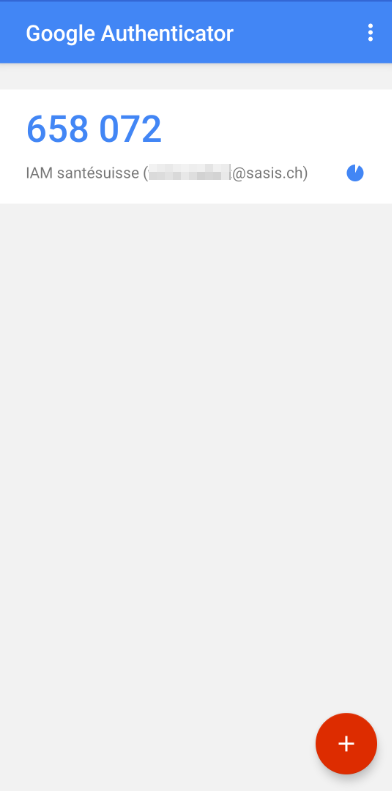
Dopo aver impostato la password, Le verrà richiesto automaticamente di impostare il secondo fattore, una volta effettuato il login. Dopo aver inserito i dati di accesso, riceverà una mail da access@santesuisse.ch sull'indirizzo di posta elettronica da Lei indicato. La mail contiene un codice da inserire nel campo Codice di verifica e confermare cliccando su Avanti. Verrà quindi visualizzato un codice QR che dovrà scansionare con l'applicazione TOTP. Si prega di non chiudere la pagina e di configurare l'applicazione con l'aiuto del codice QR. Aprire Google Authenticator sullo smartphone. Toccare Inizia e quindi Leggi codice a barre. Concedere i permessi d’accesso alla fotocamera per scansionare il codice QR. Inquadrare il codice QR. Dopo aver scansionato con successo il codice QR, verrà visualizzato «IAM santésuisse (indirizzo e-mail)».
Quindi verrà reindirizzato automaticamente all'applicazione SASIS desiderata.
Consigli per l'uso
Login dopo aver effettuato la configurazione inizialeDopo aver configurato il login, potrà collegarsi inserendo la nuova password e l'indirizzo di posta elettronica. In un secondo passo Le verrà richiesto di inserire il PIN per l'autenticazione visualizzato sullo smartphone.
Login con autenticazione a due fattori
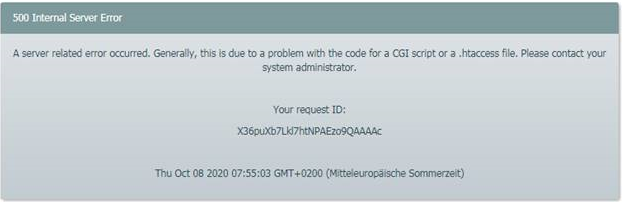
Dopo aver inserito i dati di accesso Le verrà quindi chiesto di inserire il PIN visualizzato sulla app per l'autenticazione a due passaggi presente sul Suo smartphone. Nuovo smartphonePotrà ripetere la procedura di configurazione cliccando su Nuovo dispositivo? qualora dovesse cambiare lo smartphone e riconfigurare la app. Quindi potrà effettuare nuovamente la configurazione come descritto in precedenza. Messaggio di erroreAprire più schermate di login - 401 Bad Backend RequestSe nell'effettuare il login viene visualizzato il messaggio «401 Bad Backend Request», occorre chiudere il browser e quindi ricollegarsi all'applicazione. Attenzione: la schermata di login deve essere aperta in una sola tab del browser, altrimenti viene visualizzato il messaggio di errore. Error 500: Internal Server Error - Pagina non raggiungibile In alcuni casi questo errore può essere causato dalla memoria di cache del Suo browser . Svuotare la cache (file temporanei) e cancellare i cookie. Per facilitarle il compito abbiamo approntato delle istruzioni per Chrome, Firefox e Safari. La preghiamo di contattare il nostro Support se la pagina continua a non essere raggiungibile dopo aver svuotato la cache
|