| Sv translation | ||||||||||||||||||||||
|---|---|---|---|---|---|---|---|---|---|---|---|---|---|---|---|---|---|---|---|---|---|---|
| ||||||||||||||||||||||
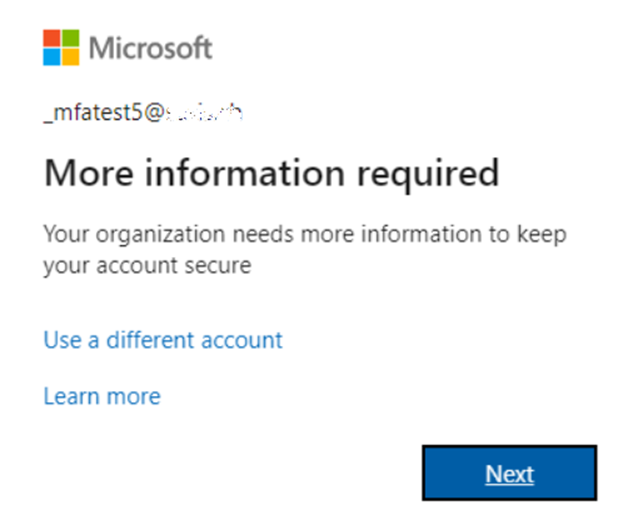
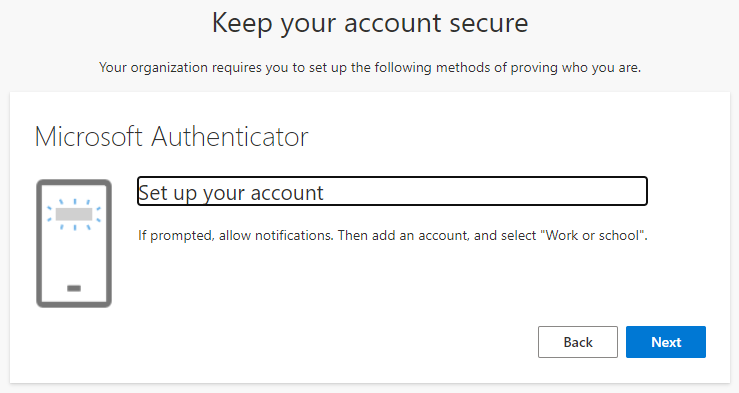
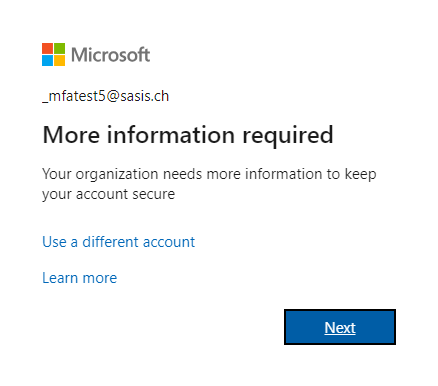
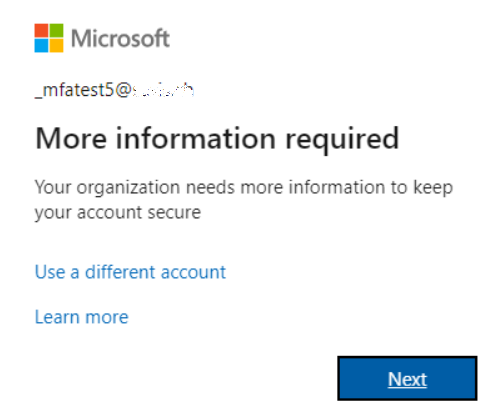
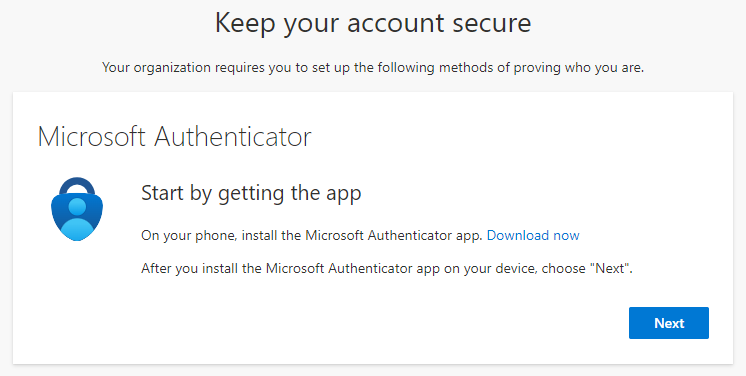
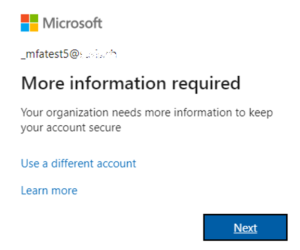
Sollte für Ihren Benutzer bisher noch nicht MFA eingerichtet sein, werden Sie bei Ihrer nächsten Anmeldung automatisch dazu aufgefordert. Klicken Sie auf Next.
Neues Passwort anfordernRufen Sie folgenden Link in einem Browser Ihrer Wahl auf:
Installation der App "Microsoft Authenticator"Sofern nicht bereits geschehen, installieren Sie die gratis App Microsoft Authenticator auf Ihrem Smartphone. Im nächsten Schritt wird Ihre E-Mail-Adresse verlangt. Bitte geben Sie diese ein und bestätigen Sie mit Klick auf Weiter. Sie erhalten nun in den nächsten Sekunden eine E-Mail von access@santesuisse.ch auf die eingegebene E-Mail-Adresse. Die E-Mail enthält einen Verifikationscode, welchen Sie bitte im Feld Bestätigungscode eingeben und mit Klick auf Weiter bestätigen. In der nächsten Maske können Sie ein persönliches Passwort definieren. Dieses Passwort muss mindestens 12 Zeichen lang sein und jeweils mindestens ein Gross-, ein Kleinbuchstabe, eine Zahl und ein Sonderzeichen enthalten. Mit einem Klick auf Weiter fahren Sie mit dem Einrichten der Zwei-Faktor-Authentisierung fort.
Initiales Einrichten der Zwei-Faktor-AuthentisierungZur Erhöhung der Sicherheit beim Zugriff auf besonders schützenswerte Daten innerhalb der SASIS-Applikationen, wird die Verwendung eines zweiten Faktors (zusätzlicher, temporär gültiger PIN) vorausgesetzt. Dieser Mechanismus bedingt den Einsatz einer TOTP-App (Time-based One-time Password) auf einem Smartphone. Warning |
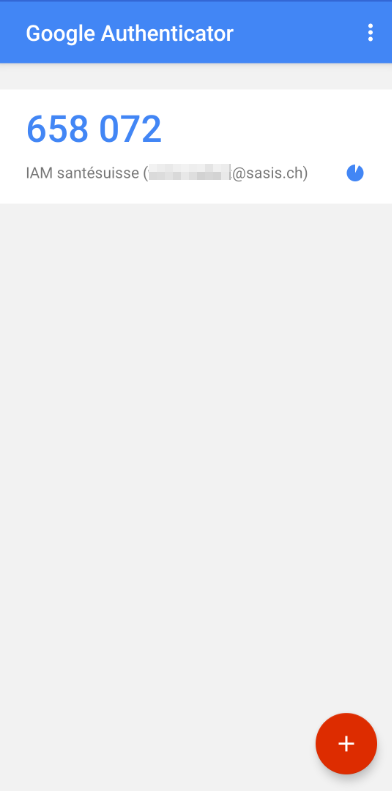
Google Play: https://play.google.com/store/apps/details?id=com. Apple App Store: https://apps.apple.com/ Nachdem das Passwort eingerichtet wurde, werden Sie nach dem Einloggen automatisch dazu aufgefordert, den zweiten Faktor einzurichten. Nach Eingabe Ihrer Zugangsdaten wird eine E-Mail von access@santesuisse.ch auf die eingegebene E-Mail-Adresse gesendet. Die E-Mail enthält einen Verifikationscode, welchen Sie bitte im Feld Bestätigungscode eingeben und mit Klick auf Weiter bestätigen. Nun wird Ihnen ein QR-Code angezeigt, welcher mit der TOTP-App gescannt wird. Bitte halten Sie diese Seite offen und richten Sie im nächsten Schritt zusammen mit diesem QR-Code die App ein. Bitte nehmen Sie Ihr Smartphone zur Hand und öffnen Sie die Google Authenticator-App. Tippen Sie auf Starten und im nächsten Schritt auf Barcode Scannen. Danach müssen Sie der App erlauben, die Kamera nutzen zu dürfen, damit der QR-Code gescannt werden kann. Bitte richten Sie die Kamera auf den QR-Code. Sobald dieser erfolgreich gescannt wurde wird nun ein Eintrag angezeigt mit der Beschreibung "IAM santésuisee (E-Mail-Adresse)".
Anschliessend erfolgt eine automatische Weiterleitung auf die gewünschte SASIS-Applikation. Klicken Sie auf Weiter.
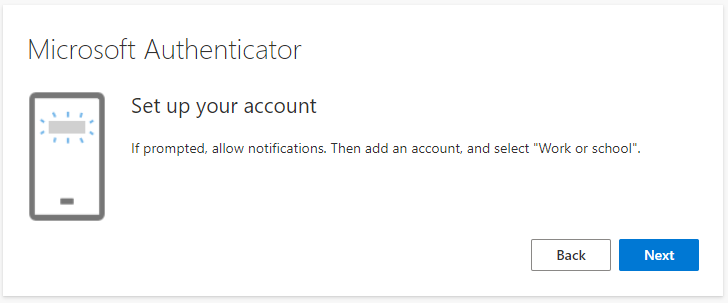
Einrichtung eines neuen KontosStarten Sie die App Microsoft Authenticator auf Ihrem Smartphone und richten Sie ein neues Konto vom Typ "Geschäfts- oder Schulkonto" (engl. "Work or School"). Klicken Sie auf Weiter.
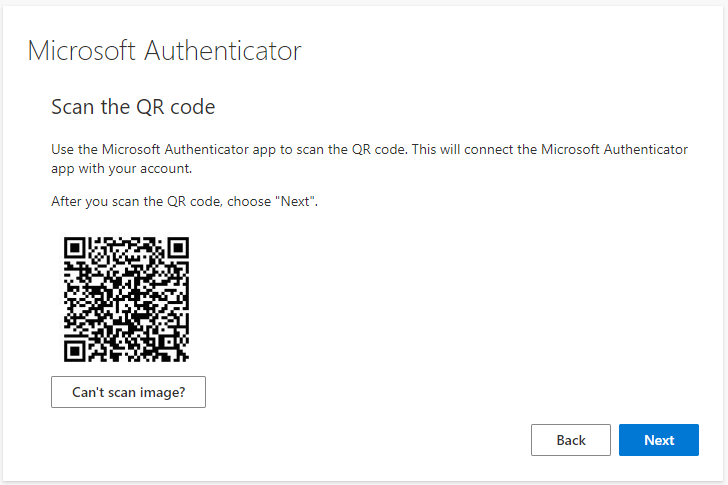
Scannen Sie mit Smartphone den QR-Code, welcher Ihnen angezeigt wird. Klicken Sie auf Weiter.
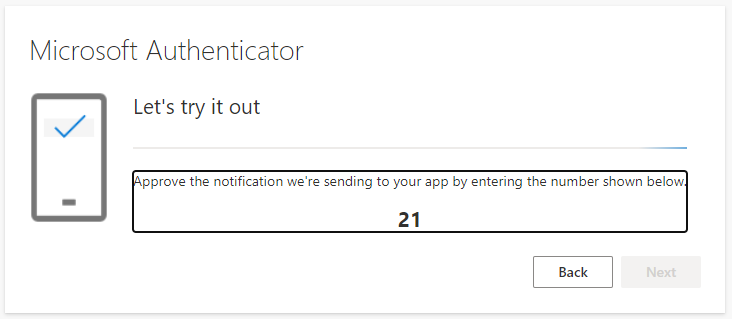
Der Registrierungsprozess sollte nach dem Scannen des QR-Codes automatisch fortgesetzt werden und Ihnen eine zweistellige Zahl zur Verifikation anzeigen. Diese müssen Sie nun zur Bestätigung in der Microsoft Authenticator App eingeben. Klicken Sie auf Weiter.
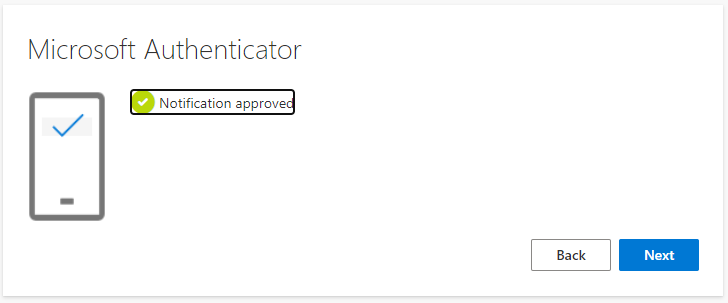
Bei korrekter Eingabe der Verifikations-Zahl, wird Ihnen dies bestätigt. Ansonsten wiederholen Sie den Prozess. Klicken Sie auf Weiter.
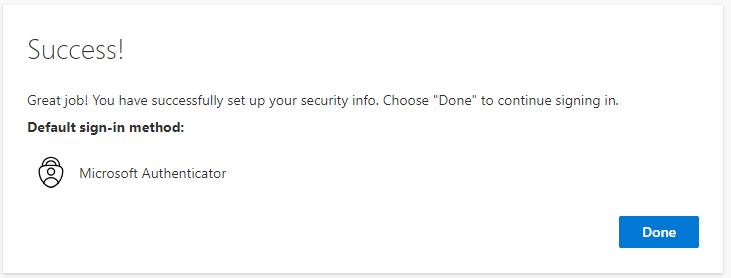
Sie erhalten eine weitere Bestätigung, dass der gesamte Registrierungsprozess abgeschlossen ist. Klicken Sie auf Weiter.
Anmeldung mittels Zwei-Faktor-Authentisierung (2FA)
Nachdem die Einrichtung initial abgeschlossen wurde, wird bei jedem Anmeldeversuch bei der Eingabe der Anmeldedaten das Zertifikat oder der Pin aus der Authentisierungs-App auf dem Smartphone verlangt. Anmeldeprozess nach initialer EinrichtungNachdem das Login eingerichtet wurde, können Sie sich mit dem neu erstellten Passwort und Ihrer E-Mail-Adresse einloggen.
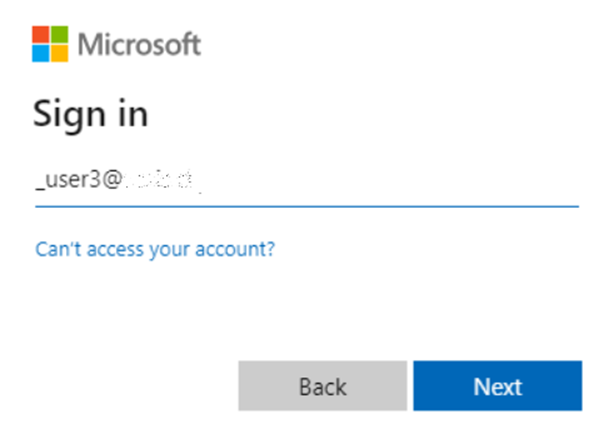
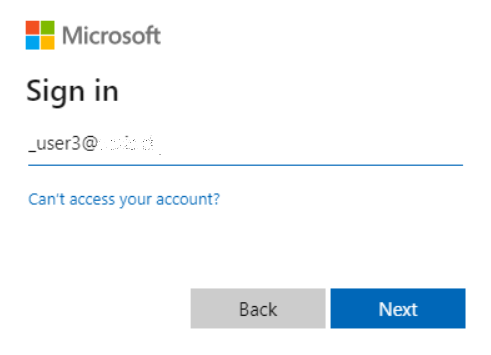
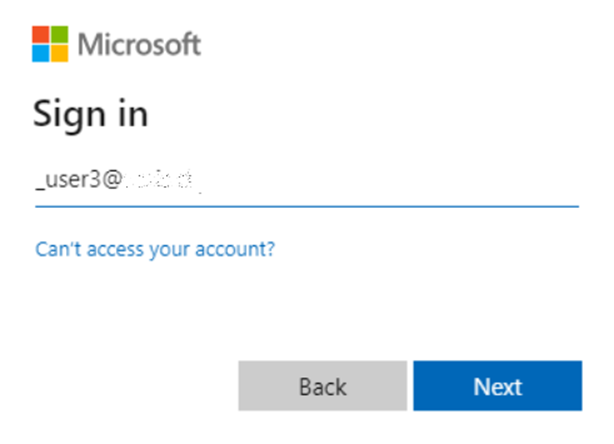
Geben Sie Ihren Benutzernamen ein und klicken sie auf Weiter.
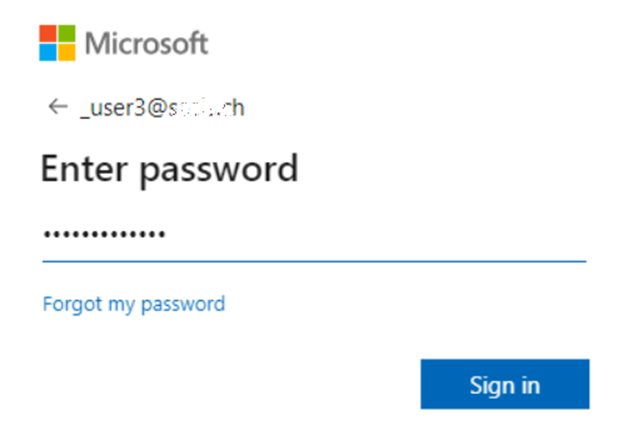
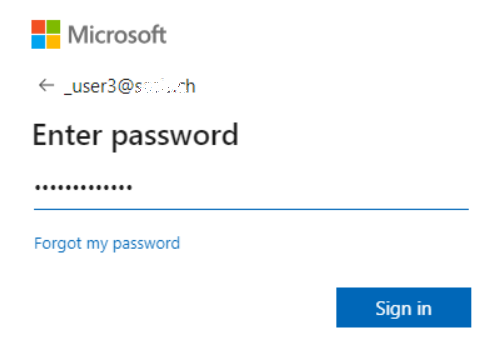
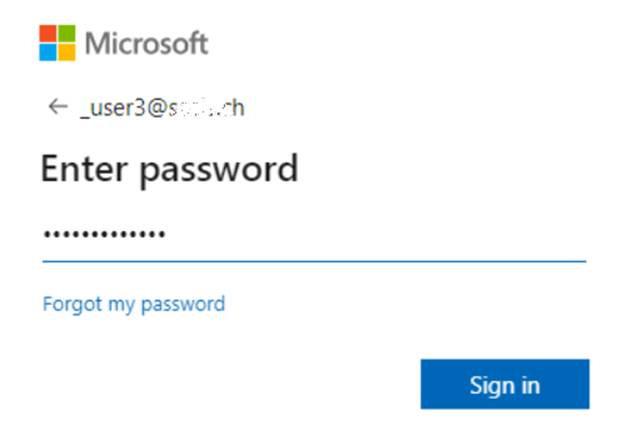
Geben Sie Ihr Passwort ein und klicken sie auf Weiter.
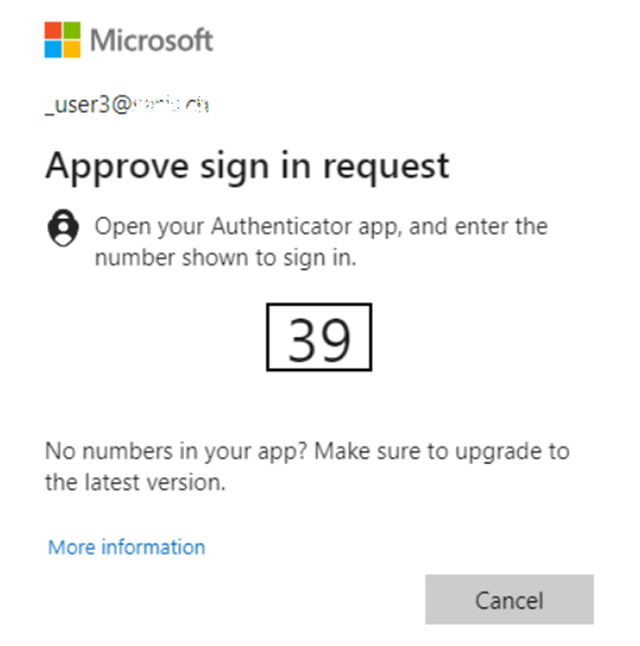
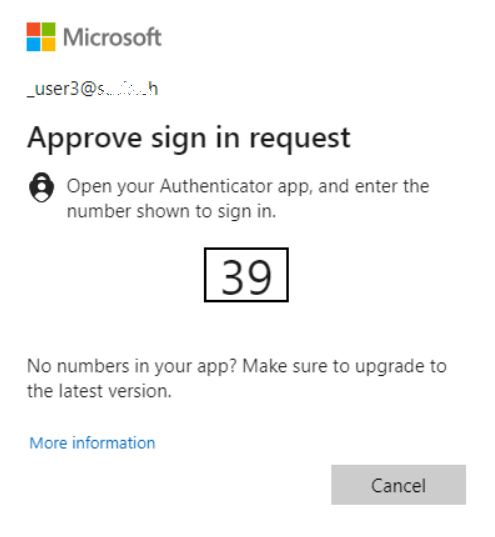
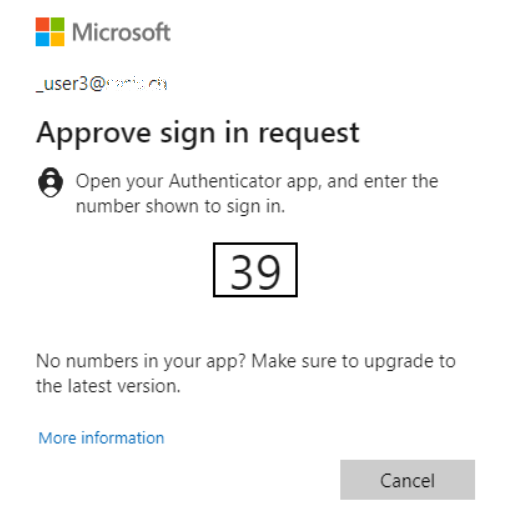
Geben Sie in der Microsoft Authenticator App auf Ihrem Smartphone, die während der Anmeldung angezeigte Nummer an.
Anmeldung mit Zwei-Faktor-Authentisierung
 |
| Sv translation | |||||||||||||||||||||||||||||||
|---|---|---|---|---|---|---|---|---|---|---|---|---|---|---|---|---|---|---|---|---|---|---|---|---|---|---|---|---|---|---|---|
| |||||||||||||||||||||||||||||||
Enregistrement autonome (uniquement Customer Service)Cliquez sur le bouton Enregistrer pour lancer le processus d'enregistrement.
Pour créer votre compte utilisateur, veuillez saisir votre prénom, votre nom de famille et votre adresse e-mail. Votre adresse e-mail fera dorénavant office de nom d'utilisateur pour vous connecter. Vous recevez un e-mail de access@santesuisse.ch dans les secondes qui suivent à l’adresse e-mail que vous avez indiquée. L’e-mail contient un code que vous devez saisir dans le champ Code de vérification. Cliquez sur Suivant afin de confirmer votre saisie. Demander un nouveau mot de passeCliquez sur le lien suivant pour qu'il s’ouvre dans le navigateur de votre choix: Votre adresse e-mail vous est ensuite demandée. Indiquez-la, puis cliquez sur Suivant. Vous recevez alors un e-mail de access@santesuisse.ch dans les secondes qui suivent à l’adresse e-mail que vous avez indiquée. L’e-mail contient un code que vous devez saisir dans le champ Code de vérification. Cliquez sur Suivant afin de confirmer votre saisie. Une fenêtre s’ouvre, dans laquelle vous devez définir votre mot de passe personnel. Celui-ci doit comporter 12 caractères au minimum, dont au moins une majuscule, une minuscule, un chiffre et un caractère spécial. Cliquez sur Suivant pour procéder au paramétrage de l’identification à deux facteurs. Paramétrage initial de l’identification à deux facteursAfin d’améliorer la sécurité en cas d’accès à des données particulièrement sensibles par le biais des applications de SASIS, l’utilisation d'un deuxième facteur d’identification (PIN supplémentaire à durée de validité limitée) est désormais incontournable. Ce mécanisme implique le recours à une application TOTP (Time-based One-time Password) sur un smartphone. Warning |
Une application TOTP doit être installée sur votre smartphone. Vous pouvez opter pour l’application de votre choix, pour autant qu’elle réponde aux normes TOTP. SASIS SA recommande Google Authenticator, qui peut être téléchargé et installé via les app stores: Si vous n’avez pas encore configuré de MFA pour votre utilisateur, vous serez automatiquement invité à le faire lors de votre prochaine connexion. Cliquez sur Next.
Installation de l’application Microsoft AuthenticatorSi ce n’est pas déjà fait, installez l’application gratuite Microsoft Authenticator sur votre smartphone. Google Play: Apple App Store: https://apps.apple.com/ Après l’enregistrement de votre mot de passe, une fois connecté, vous êtes automatiquement invité à paramétrer le deuxième facteur. Indiquez vos données de connexion pour qu’un e-mail soit envoyé par access@santesuisse.ch à l’adresse e-mail indiquée. L’e-mail contient un code que vous devez saisir dans le champ Code de vérification. Cliquez sur Suivant afin de confirmer votre saisie. Vous voyez à présent s'afficher un code QR, à scanner à l’aide de l'application TOTP. Veuillez garder cette page ouverte et paramétrer ensuite l’application au moyen de ce code QR. Prenez votre smartphone et ouvrez l'application Google Authenticator. Cliquez sur Démarrer (Starten), puis sur Scanner le code-barres (Barcode Scannen). Vous devez ensuite autoriser l’application à utiliser l’appareil photo pour pouvoir scanner le code QR. Veuillez diriger l’appareil photo vers le code QR. Dès que le code a bien été scanné, un chiffre s’affiche avec le libellé «IAM santésuisse (adresse e-mail)».
Vous êtes ensuite automatiquement dirigé vers l’application de SASIS souhaitée.
Utilisation
Processus de connexion après le paramétrage initialMaintenant que votre login est paramétré, vous pouvez vous connecter avec le nouveau mot de passe et votre adresse e-mail.
Connexion avec deux facteurs d'identification
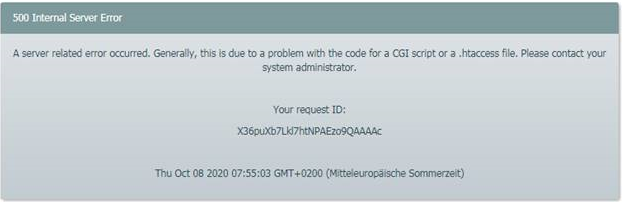
Après avoir saisi vos données d'accès, vous devez entrer le PIN généré sur votre smartphone par l’application d’identification. Changement de smartphoneSi vous changez de smartphone, réinstallez l’application et, à la deuxième étape d’identification, relancez le paramétrage en cliquant sur Nouvel appareil? Vous pourrez ensuite procéder à nouveau au paramétrage initial comme décrit plus haut. Messages d’erreur possibles401 Bad Backend Request - Plusieurs fenêtres de connexion ouvertesSi le message d’erreur «401 Bad Backend Request» s’affiche lors de la connexion, vous devez fermer votre navigateur et ouvrir à nouveau l’application. Veuillez noter que la fenêtre de connexion ne doit pas être ouverte dans plusieurs onglets du navigateur. Cela provoque l’affichage de ce message d’erreur. 500 Erreur interne du serveur - La page ne s'affiche pas Il se peut que cette erreur soit générée par la mémoire cache de votre navigateur. Pour y remédier, videz votre mémoire cache (fichiers temporaires) et supprimez vos cookies. Vous trouverez la marche à suivre dans des guides que nous avons conçus pour Chrome, Firefox et Safari. Au cas où la page ne s'afficherait toujours pas après avoir vidé la carte mémoire, veuillez prendre contact avec notre Support.
Cliquez sur Suivant.
Création d’un nouveau compteOuvrez l’application Microsoft Authenticator sur votre smartphone et créez un nouveau compte de type «Compte professionnel ou scolaire» (angl. Work or School). Cliquez sur Suivant.
Scannez avec votre smartphone le code QR qui s’affiche. Cliquez sur Suivant.
Le processus d’enregistrement devrait se poursuivre automatiquement une fois que vous aurez scanné le code QR. Un nombre à deux chiffres s’affiche à des fins de vérification. Saisissez ce nombre dans Microsoft Authenticator pour confirmer l’enregistrement. Cliquez sur Suivant.
Vous recevez une confirmation si vous avez saisi correctement le nombre de vérification. Dans le cas contraire, répétez le processus. Cliquez sur Suivant.
Vous recevez une nouvelle notification vous confirmant que le processus d’enregistrement est terminé. Cliquez sur Suivant.
Connexion au moyen de l’authentification à deux facteurs (2FA)
Saisissez votre nom d’utilisateur et cliquez sur Suivant.
Saisissez votre mot de passe et cliquez sur Suivant.
Saisissez le numéro qui s’affiche lors de la connexion dans l’application Microsoft Authenticator sur votre smartphone.
|
| Sv translation | |||||||||||||||||||||||||||||||
|---|---|---|---|---|---|---|---|---|---|---|---|---|---|---|---|---|---|---|---|---|---|---|---|---|---|---|---|---|---|---|---|
| |||||||||||||||||||||||||||||||
Cliccare sul pulsante Registrare per avviare l'operazione di registrazione.
Inserire nome, cognome e indirizzo di posta elettronica per creare l'account utente. Il suo indirizzo di posta elettronica corrisponde al suo nome utente per il login. Tra qualche attimo access@santesuisse.ch Le invierà una mail all'indirizzo di posta elettronica da Lei indicato. La mail contiene un codice di verifica che dovrà inserire nel campo Codice di verifica e confermare cliccando su Avanti. Richiedere una nuova passwordCliccare sul seguente link in un browser a scelta: Le verrà richiesto di inserire il Suo indirizzo di posta elettronica e di confermarlo cliccando su Avanti. Dopo qualche secondo riceverà una mail da access@santesuisse.ch sull'indirizzo di posta elettronica da Lei indicato. La mail contiene un codice da inserire nel campo Codice di verifica e confermare cliccando su Avanti. Nella successiva maschera potrà definire una password personale. La password deve contenere come minimo 12 caratteri, di cui almeno una lettera MAIUSCOLA, una lettera minuscola, un numero e un simbolo. Cliccare su Avanti per continuare l'autenticazione a due fattori. Configurazione iniziale dell'autenticazione a due fattoriPer incrementare la sicurezza nell'accedere a dati degni di particolare protezione nelle applicazioni SASIS, abbiamo introdotto l'autenticazione a due fattori (PIN aggiuntivo valido per breve tempo). Questo procedimento richiede l'impiego di una applicazione TOTP (Time-based One-time Password) su uno smartphone. Warning |
Installare una applicazione TOTP sullo smartphone. Si può utilizzare una qualsiasi app che soddisfi lo standard TOTP. SASIS SA consiglia Google Authenticator che si può scaricare e installare tramite le app stores: Sollte für Ihren Benutzer bisher noch nicht MFA eingerichtet sein, werden Sie bei Ihrer nächsten Anmeldung automatisch dazu aufgefordert. Klicken Sie auf Next.
Installation der App "Microsoft Authenticator"Sofern nicht bereits geschehen, installieren Sie die gratis App Microsoft Authenticator auf Ihrem Smartphone. Apple App Store: https://apps.apple.com/ Dopo aver impostato la password, Le verrà richiesto automaticamente di impostare il secondo fattore, una volta effettuato il login. Dopo aver inserito i dati di accesso, riceverà una mail da access@santesuisse.ch sull'indirizzo di posta elettronica da Lei indicato. La mail contiene un codice da inserire nel campo Codice di verifica e confermare cliccando su Avanti. Verrà quindi visualizzato un codice QR che dovrà scansionare con l'applicazione TOTP. Si prega di non chiudere la pagina e di configurare l'applicazione con l'aiuto del codice QR. Aprire Google Authenticator sullo smartphone. Toccare Inizia e quindi Leggi codice a barre. Concedere i permessi d’accesso alla fotocamera per scansionare il codice QR. Inquadrare il codice QR. Dopo aver scansionato con successo il codice QR, verrà visualizzato «IAM santésuisse (indirizzo e-mail)».
Quindi verrà reindirizzato automaticamente all'applicazione SASIS desiderata. Klicken Sie auf Weiter.
Einrichtung eines neuen KontosStarten Sie die App Microsoft Authenticator auf Ihrem Smartphone und richten Sie ein neues Konto vom Typ "Geschäfts- oder Schulkonto" (engl. "Work or School"). Klicken Sie auf Weiter.
Scannen Sie mit Smartphone den QR-Code, welcher Ihnen angezeigt wird. Klicken Sie auf Weiter.
Der Registrierungsprozess sollte nach dem Scannen des QR-Codes automatisch fortgesetzt werden und Ihnen eine zweistellige Zahl zur Verifikation anzeigen. Diese müssen Sie nun zur Bestätigung in der Microsoft Authenticator App eingeben. Klicken Sie auf Weiter.
Bei korrekter Eingabe der Verifikations-Zahl, wird Ihnen dies bestätigt. Ansonsten wiederholen Sie den Prozess. Klicken Sie auf Weiter.
Sie erhalten eine weitere Bestätigung, dass der gesamte Registrierungsprozess abgeschlossen ist. Klicken Sie auf Weiter.
Anmeldung mittels Zwei-Faktor-Authentisierung (2FA)
Geben Sie Ihren Benutzernamen ein und klicken sie auf Weiter.
Geben Sie Ihr Passwort ein und klicken sie auf Weiter.
Geben Sie in der Microsoft Authenticator App auf Ihrem Smartphone, die während der Anmeldung angezeigte Nummer an.
Consigli per l'uso
Login dopo aver effettuato la configurazione inizialeDopo aver configurato il login, potrà collegarsi inserendo la nuova password e l'indirizzo di posta elettronica. In un secondo passo Le verrà richiesto di inserire il PIN per l'autenticazione visualizzato sullo smartphone.
Login con autenticazione a due fattori
Dopo aver inserito i dati di accesso Le verrà quindi chiesto di inserire il PIN visualizzato sulla app per l'autenticazione a due passaggi presente sul Suo smartphone. Nuovo smartphonePotrà ripetere la procedura di configurazione cliccando su Nuovo dispositivo? qualora dovesse cambiare lo smartphone e riconfigurare la app. Quindi potrà effettuare nuovamente la configurazione come descritto in precedenza. Messaggio di erroreAprire più schermate di login - 401 Bad Backend RequestSe nell'effettuare il login viene visualizzato il messaggio «401 Bad Backend Request», occorre chiudere il browser e quindi ricollegarsi all'applicazione. Attenzione: la schermata di login deve essere aperta in una sola tab del browser, altrimenti viene visualizzato il messaggio di errore. Error 500: Internal Server Error - Pagina non raggiungibile In alcuni casi questo errore può essere causato dalla memoria di cache del Suo browser . Svuotare la cache (file temporanei) e cancellare i cookie. Per facilitarle il compito abbiamo approntato delle istruzioni per Chrome, Firefox e Safari. La preghiamo di contattare il nostro Support se la pagina continua a non essere raggiungibile dopo aver svuotato la cache
|