| Sv translation | ||||||||||||||||||||||||||||||||||||||||||
|---|---|---|---|---|---|---|---|---|---|---|---|---|---|---|---|---|---|---|---|---|---|---|---|---|---|---|---|---|---|---|---|---|---|---|---|---|---|---|---|---|---|---|
| ||||||||||||||||||||||||||||||||||||||||||
Antragsformular
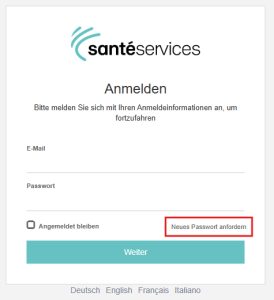
RegistrierungNeues Passwort anfordernRufen Sie folgenden Link in einem Browser Ihrer Wahl auf:
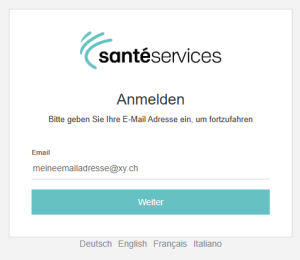
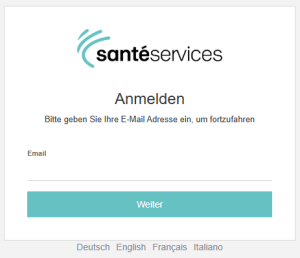
Im nächsten Schritt wird Ihre E-Mail-Adresse verlangt. Bitte geben Sie diese ein und bestätigen Sie mit Klick auf Weiter.
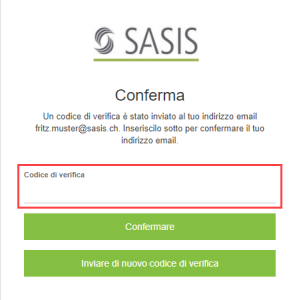
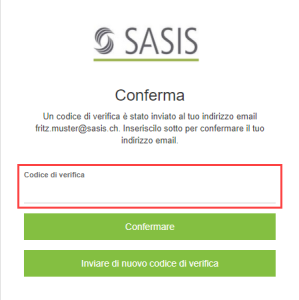
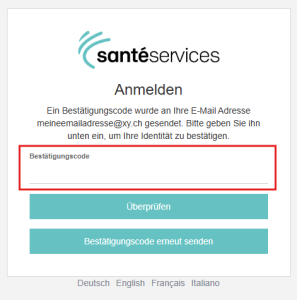
Sie erhalten nun in den nächsten Sekunden eine E-Mail von access@santesuisse.ch auf die eingegebene E-Mail-Adresse. Die E-Mail enthält einen Verifikationscode, welchen Sie bitte im Feld Bestätigungscode eingeben und mit Klick auf Weiter bestätigen.
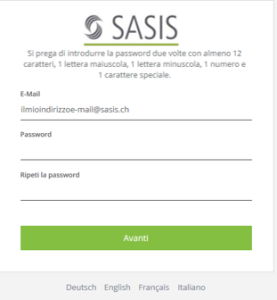
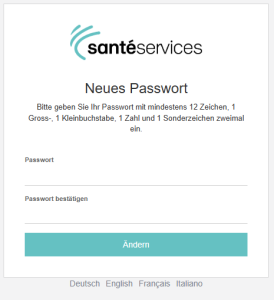
In der nächsten Maske können Sie ein persönliches Passwort definieren. Dieses Passwort muss mindestens 12 Zeichen lang sein und jeweils mindestens ein Gross-, ein Kleinbuchstabe, eine Zahl und ein Sonderzeichen enthalten. Mit einem Klick auf Weiter fahren Sie mit dem Einrichten der Zwei-Faktor-Authentisierung fort.
Initiales Einrichten der Zwei-Faktor-AuthentisierungZur Erhöhung der Sicherheit beim Zugriff auf besonders schützenswerte Daten innerhalb der santéserices-Applikationen, wird die Verwendung eines zweiten Faktors (zusätzlicher, temporär gültiger PIN) vorausgesetzt. Dieser Mechanismus bedingt den Einsatz einer TOTP-App (Time-based One-time Password) auf einem Smartphone.
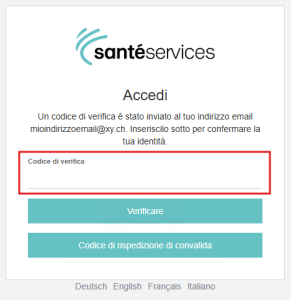
Nachdem das Passwort eingerichtet wurde, werden Sie nach dem Einloggen automatisch dazu aufgefordert, den zweiten Faktor einzurichten. Nach Eingabe Ihrer Zugangsdaten wird eine E-Mail von access@santesuisse.ch auf die eingegebene E-Mail-Adresse gesendet. Die E-Mail enthält einen Verifikationscode, welchen Sie bitte im Feld Bestätigungscode eingeben und mit Klick auf Weiter bestätigen.
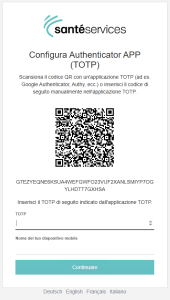
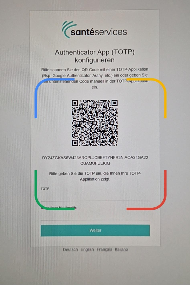
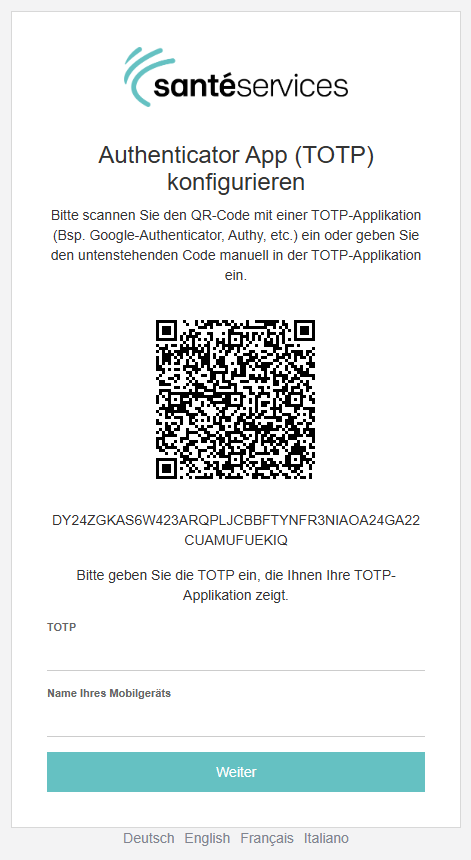
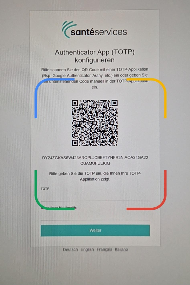
Nun wird Ihnen ein QR-Code angezeigt, welcher mit der TOTP-App gescannt wird. Bitte halten Sie diese Seite offen und richten Sie im nächsten Schritt zusammen mit diesem QR-Code die App ein.
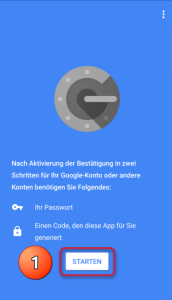
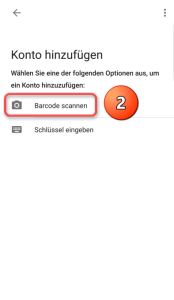
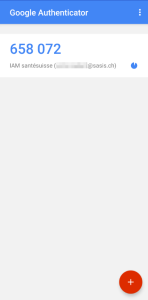
Bitte nehmen Sie Ihr Smartphone zur Hand und öffnen Sie die Google Authenticator-App. Tippen Sie auf Starten und im nächsten Schritt auf Barcode Scannen. Danach müssen Sie der App erlauben, die Kamera nutzen zu dürfen, damit der QR-Code gescannt werden kann. Bitte richten Sie die Kamera auf den QR-Code. Sobald dieser erfolgreich gescannt wurde wird nun ein Eintrag angezeigt mit der Beschreibung "IAM santésuisee santéservices (E-Mail-Adresse)".
Anschliessend erfolgt eine automatische Weiterleitung auf die gewünschte santéservices-Applikation.
Anwendung
Anmeldeprozess nach initialer EinrichtungNachdem das Login eingerichtet wurde, können Sie sich mit dem neu erstellten Passwort und Ihrer E-Mail-Adresse einloggen. Anmeldung mit Zwei-Faktor-Authentisierung
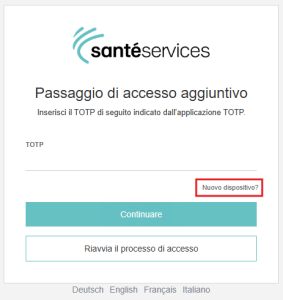
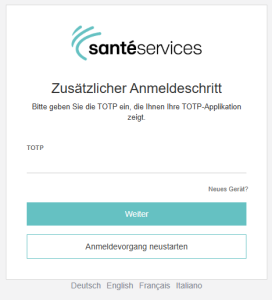
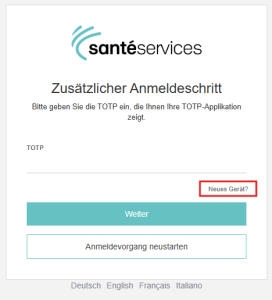
Nach der Eingabe Ihrer Zugangsdaten werden Sie in einem zweiten Schritt nach dem PIN aus der Authentisierungs-App auf Ihrem Smartphone gefragt.
Wechsel des SmartphonesSollten Sie Ihr Smartphone wechseln und dadurch die App neu einrichten müssen, können Sie den initialen Einrichtungsprozess erneut durchführen, in dem Sie im zweiten Schritt des Anmeldeprozesses auf Neues Gerät? klicken. Danach können Sie den initialen Einrichtungsprozess, wie oben beschrieben, erneut durchführen.
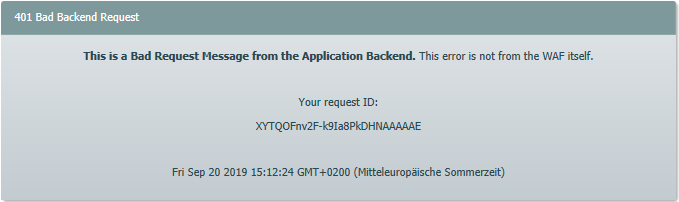
Mögliche FehlermeldungError 401: Bad Backend Request - Öffnen mehrerer AnmeldefensterErscheint beim Login die Meldung "401 Bad Backend Request", so schliessen Sie bitte ihren Browser und navigieren nochmals auf die Applikation. Bitte achten Sie darauf, dass das Login-Fenster nicht in mehreren Browsertabs geöffnet ist. Dies führt zu dieser Fehlermeldung.
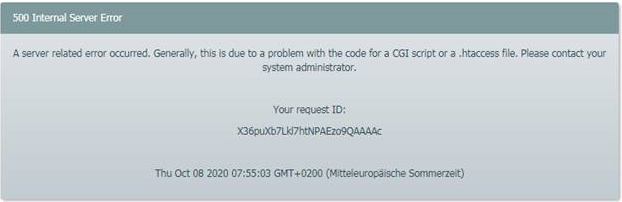
Error 500: Internal Server Error - Seite nicht erreichbar In einzelnen Fällen kann dieser Fehler vom Cache-Speicher Ihres Browsers verursacht werden. Um sicherzugehen, dass der Fehler nicht durch Ihren Browser verursacht wurde, leeren Sie bitte Ihren Cache-Speicher (temporäre Dateien) und löschen Sie Ihre Cookies. Wir haben Ihnen dazu Anleitungen für Chrome, Firefox und Safari zusammengestellt. Sollte die Seite nach dem Leeren des Cache-Speichers weiterhin nicht erreichbar sein, so kontaktieren Sie bitte unseren Support.
|

...
| Sv translation | ||||||||||||||||||||||||||||||||||||||||||
|---|---|---|---|---|---|---|---|---|---|---|---|---|---|---|---|---|---|---|---|---|---|---|---|---|---|---|---|---|---|---|---|---|---|---|---|---|---|---|---|---|---|---|
| ||||||||||||||||||||||||||||||||||||||||||
Formulario di richiesta
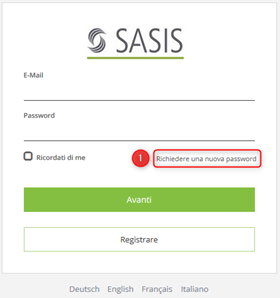
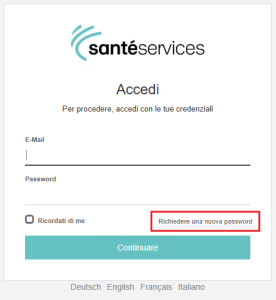
RegistrazioneRichiedere una nuova password
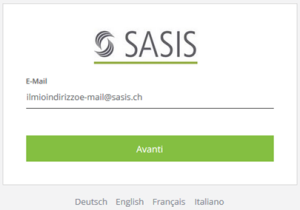
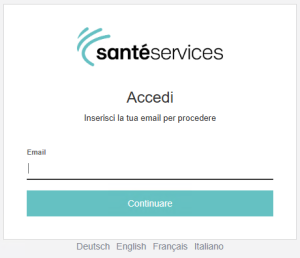
Le verrà richiesto di inserire il Suo indirizzo di posta elettronica e di confermarlo cliccando su Avanti.
Dopo qualche secondo riceverà una mail da access@santesuisse.ch sull'indirizzo di posta elettronica da Lei indicato. La mail contiene un codice da inserire nel campo Codice di verifica e confermare cliccando su Avanti.
Nella successiva maschera potrà definire una password personale. La password deve contenere come minimo 12 caratteri, di cui almeno una lettera MAIUSCOLA, una lettera minuscola, un numero e un simbolo. Cliccare su Avanti per continuare l'autenticazione a due fattori.
Configurazione iniziale dell'autenticazione a due fattoriPer incrementare la sicurezza nell'accedere a dati degni di particolare protezione nelle applicazioni santéservices, abbiamo introdotto l'autenticazione a due fattori (PIN aggiuntivo valido per breve tempo). Questo procedimento richiede l'impiego di una applicazione TOTP (Time-based One-time Password) su uno smartphone.
Dopo aver impostato la password, Le verrà richiesto automaticamente di impostare il secondo fattore, una volta effettuato il login. Dopo aver inserito i dati di accesso, riceverà una mail da access@santesuisse.ch sull'indirizzo di posta elettronica da Lei indicato. La mail contiene un codice da inserire nel campo Codice di verifica e confermare cliccando su Avanti.
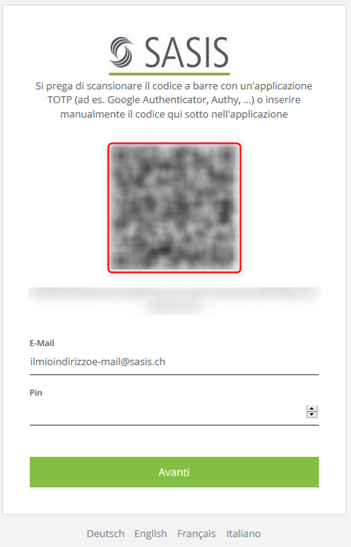
Verrà quindi visualizzato un codice QR che dovrà scansionare con l'applicazione TOTP. Si prega di non chiudere la pagina e di configurare l'applicazione con l'aiuto del codice QR.
Aprire Google Authenticator sullo smartphone. Toccare Inizia e quindi Leggi codice a barre. Concedere i permessi d’accesso alla fotocamera per scansionare il codice QR. Inquadrare il codice QR. Dopo aver scansionato con successo il codice QR, verrà visualizzato «IAM santésuisse (indirizzo e-mail)».
Quindi verrà reindirizzato automaticamente all'applicazione santéservices desiderata.
Consigli per l'uso
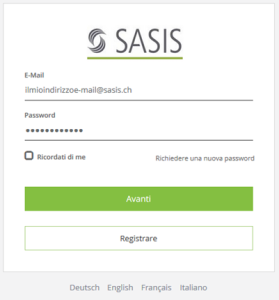
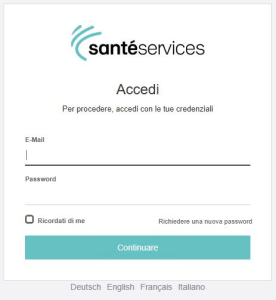
Login dopo aver effettuato la configurazione inizialeDopo aver configurato il login, potrà collegarsi inserendo la nuova password e l'indirizzo di posta elettronica. In un secondo passo Le verrà richiesto di inserire il PIN per l'autenticazione visualizzato sullo smartphone.
Login con autenticazione a due fattori
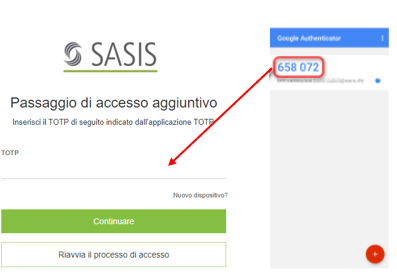
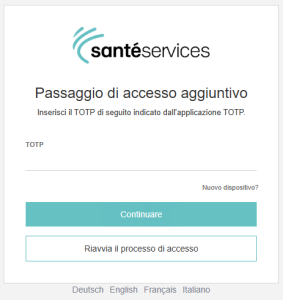
Dopo aver inserito i dati di accesso Le verrà quindi chiesto di inserire il PIN visualizzato sulla app per l'autenticazione a due passaggi presente sul Suo smartphone.
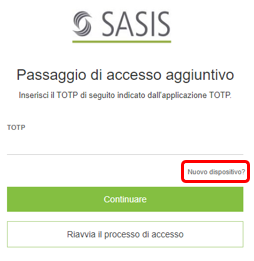
Nuovo smartphonePotrà ripetere la procedura di configurazione cliccando su Nuovo dispositivo? qualora dovesse cambiare lo smartphone e riconfigurare la app. Quindi potrà effettuare nuovamente la configurazione come descritto in precedenza.
Messaggio di erroreAprire più schermate di login - 401 Bad Backend Request Se nell'effettuare il login viene visualizzato il messaggio «401 Bad Backend Request», occorre chiudere il browser e quindi ricollegarsi all'applicazione. Attenzione: la schermata di login deve essere aperta in una sola tab del browser, altrimenti viene visualizzato il messaggio di errore.
Error 500: Internal Server Error - Pagina non raggiungibile In alcuni casi questo errore può essere causato dalla memoria di cache del Suo browser . Svuotare la cache (file temporanei) e cancellare i cookie. Per facilitarle il compito abbiamo approntato delle istruzioni per Chrome, Firefox e Safari. La preghiamo di contattare il nostro Support se la pagina continua a non essere raggiungibile dopo aver svuotato la cache
|