Inhaltsverzeichnis
Ich habe bereits auf die Ablage zugegriffen
Wenn Sie bereits früher auf die aktuelle SharePoint-Ablage des Verwaltungsrats (VR) zugegriffen haben, können Sie sich direkt über den Ihnen bekannten Zugang anmelden.
Wichtig: Ein früherer Zugriff auf die alte Extranet-Ablage von santésuisse gilt nicht als früherer Zugriff im Sinne dieser Anleitung.
Wenn Sie bisher nur die alte Extranet-Ablage verwendet haben, folgen Sie bitte zuerst der Anleitung unter «Ich greife zum ersten Mal auf die Ablage zu».
ℹ️ Hinweis: Die dargestellten Schritte und Bildschirme können je nach Gerät und Microsoft-Einstellungen leicht abweichen.
Wenn Sie bereits ein SharePoint-Konto für die VR-Ablage eingerichtet haben, gehen Sie wie folgt vor
Schritt 1 – Öffnen Sie den Link zur VR-Ablage in Ihrem Browser, den Sie vom Sekretariat erhalten haben.
Nach Eingabe der E-Mail-Adresse und Klick auf «Next» gibt es zwei Möglichkeiten:
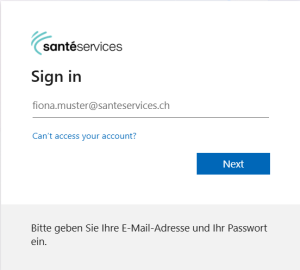
Schritt 2 – Wählen Sie die für Sie passende Variante:
- Variante A – Anmeldung mit Einmalcode: Wählen Sie «Send code», um einen Einmalcode per E-Mail zu erhalten.
- Variante B – Anmeldung mit Passwort: Wählen Sie «Use your password», wenn Sie sich mit Ihrem Passwort anmelden möchten.
Passwort nicht vorhanden oder vergessen?
Wählen Sie ebenfalls «Use your password» und folgen Sie anschliessend der Anleitung «Passwort festlegen oder zurücksetzen».
Variante A: Anmeldung mit Einmalcode
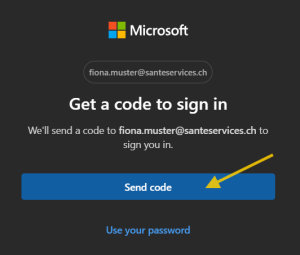
- «Send code» anklicken.
- Sie erhalten einen Einmalcode per E-Mail.
- Den Code aus der E-Mail eingeben.
- Anschliessend erscheint die Abfrage «Stay signed in?». Wählen Sie «Yes», wenn Sie angemeldet bleiben möchten, oder «No», wenn Sie dies nicht möchten.
- Microsoft fordert anschliessend zur Bestätigung über die Microsoft Authenticator App auf.
- Öffnen Sie die Authenticator App auf Ihrem Mobiltelefon.
- Geben Sie die auf dem Bildschirm angezeigte Zahl in der Authenticator App ein und bestätigen Sie die Anmeldung.
- Nach erfolgreicher Bestätigung werden Sie zur VR-Ablage weitergeleitet.
Variante B: Anmeldung mit Passwort
Wählen Sie «Use your password» und geben Sie Ihr Microsoft-Passwort ein. Es handelt sich um dasselbe Passwort, das Sie für Outlook, Word, Excel und andere Microsoft-365-Dienste verwenden.
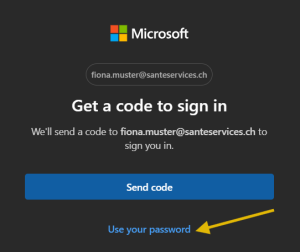
- «Use your password» auswählen.
- Wenn Sie bereits ein Passwort haben, geben Sie dieses ein und klicken Sie auf «Next».
- Anschliessend erscheint die Abfrage «Stay signed in?». Wählen Sie «Yes», wenn Sie angemeldet bleiben möchten, oder «No», wenn Sie dies nicht möchten.
- Wenn Sie noch kein Passwort haben oder dieses nicht mehr kennen, folgen Sie dem Abschnitt «Passwort festlegen oder zurücksetzen».
- Anschliessend muss die Anmeldung über die Microsoft Authenticator App bestätigt werden → Zugriff auf die VR-Ablage.
Passwort festlegen oder zurücksetzen
Wenn Sie noch kein Passwort eingerichtet haben oder Ihr bisheriges Passwort nicht mehr kennen, wählen Sie «Use your password» und klicken Sie anschliessend auf «Next».
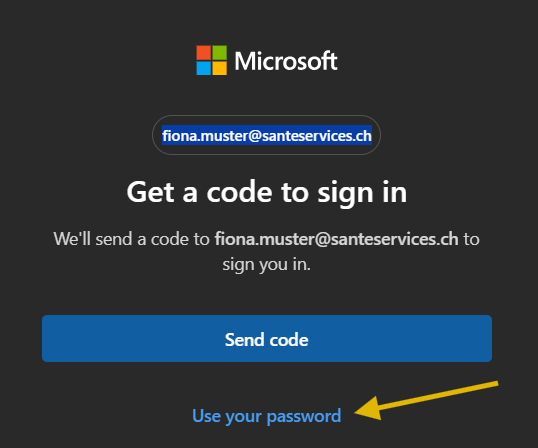
Im nächsten Fenster werden Sie aufgefordert, Ihr Passwort einzugeben. Wenn Sie noch kein Passwort haben oder dieses nicht mehr kennen, müssen Sie hier nichts eingeben. Klicken Sie stattdessen unten auf «Send a code to [Ihre E-Mail-Adresse]».
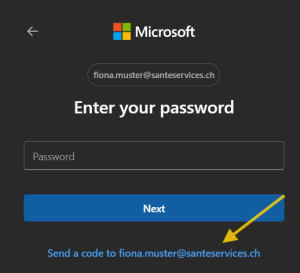
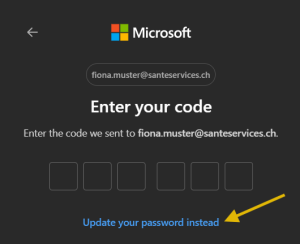
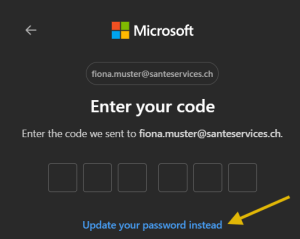
Wenn das Feld «Enter your code» angezeigt wird, geben Sie keinen Code ein. Klicken Sie stattdessen auf «Update your password instead».
Wählen Sie «Email [Ihre E-Mail-Adresse]» und klicken Sie auf «Get code».
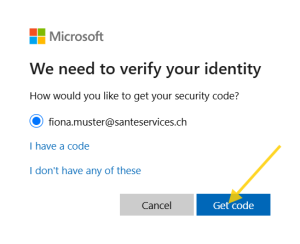
Danach wird der Sicherheitscode per E-Mail zugestellt und kann im nächsten Schritt eingegeben werden.
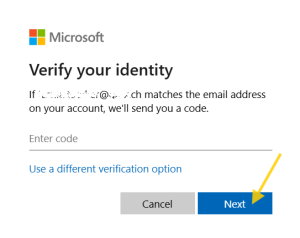
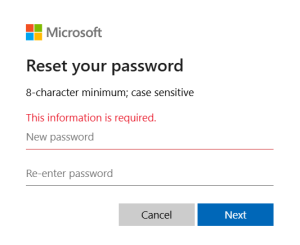
Legen Sie ein neues Passwort fest. Das Passwort muss mindestens 8 Zeichen enthalten und die Gross- und Kleinschreibung beachten.
Geben Sie das Passwort unter «New password» ein und wiederholen Sie es unter «Re-enter password». Klicken Sie anschliessend auf «Next».
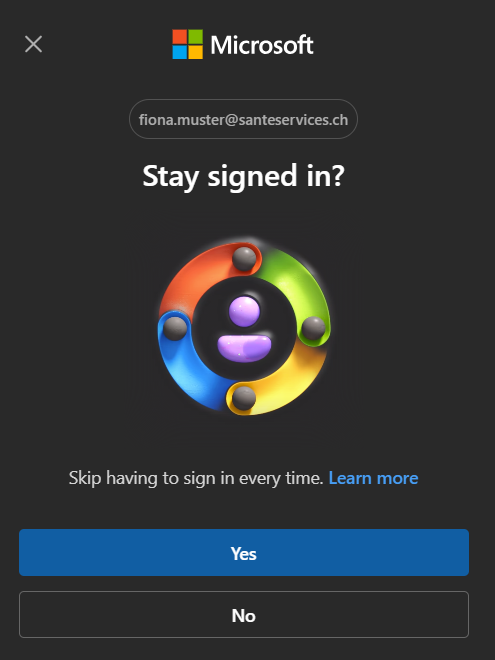
Anschliessend erscheint die Frage «Stay signed in?».
Wenn Sie angemeldet bleiben möchten, klicken Sie auf «Yes». Andernfalls wählen Sie «No».
Anschliessend muss die Anmeldung über die Microsoft Authenticator App bestätigt werden.
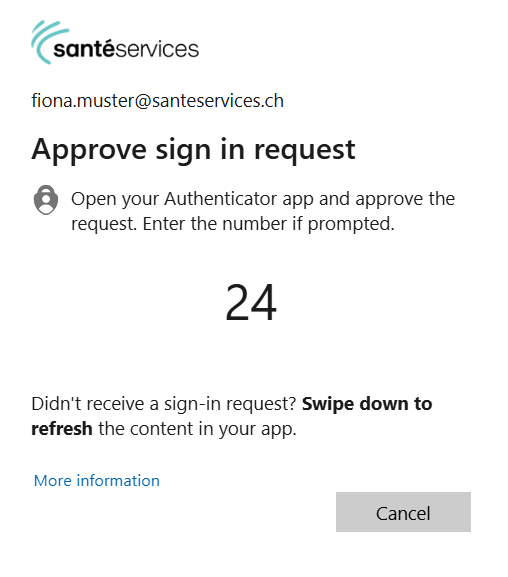
Anmeldung mit Microsoft Authenticator bestätigen
Nach dem Klick auf «Yes» erscheint eine Anmeldeanfrage mit einer Zahl.
Öffnen Sie die Microsoft Authenticator App auf Ihrem Mobiltelefon und bestätigen Sie die Anmeldeanfrage. Geben Sie dazu die auf dem Bildschirm angezeigte Zahl in der App ein.
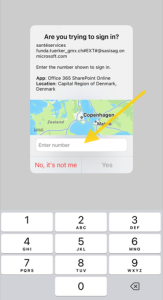
Nach erfolgreicher Bestätigung werden Sie zur VR-Ablage weitergeleitet.
 Wichtig: Bitte wenden Sie sich bei Fragen zur erstmaligen Einrichtung oder zu den Zugangsdaten zunächst an das Sekretariat. Das Sekretariat koordiniert bei Bedarf die weitere Unterstützung durch den IT-Support.
Ich greife zum ersten Mal auf die Ablage zu
Wenn Sie zum ersten Mal auf die aktuelle VR-Ablage zugreifen, muss der Zugang zunächst eingerichtet werden.
Dies gilt insbesondere auch dann, wenn Sie bisher bereits auf die alte Extranet-Ablage von santésuisse zugegriffen haben.
So richten Sie Ihren Zugang ein
Schritt 1 – Öffnen Sie den Link zur VR-Ablage in Ihrem Browser, den Sie vom Sekretariat erhalten haben.
Geben Sie Ihre E-Mail-Adresse ein und klicken Sie auf «Next».
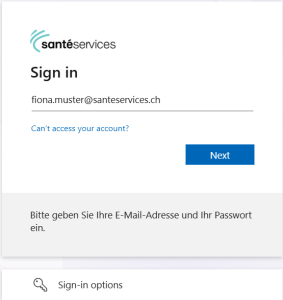
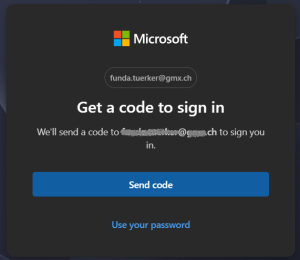
Schritt 2 – Einmalcode anfordern
Es erscheint eine Meldung zur Bestätigung Ihrer E-Mail-Adresse - Klicken Sie auf «Send code». Sie erhalten anschliessend eine E-Mail vom Microsoft-Konto-Team mit einem persönlichen Einmalcode.
Schritt 3 – Einmalcode eingeben
Geben Sie den Einmalcode aus der erhaltenen E-Mail im nächsten Fenster ein und klicken Sie auf «Next».
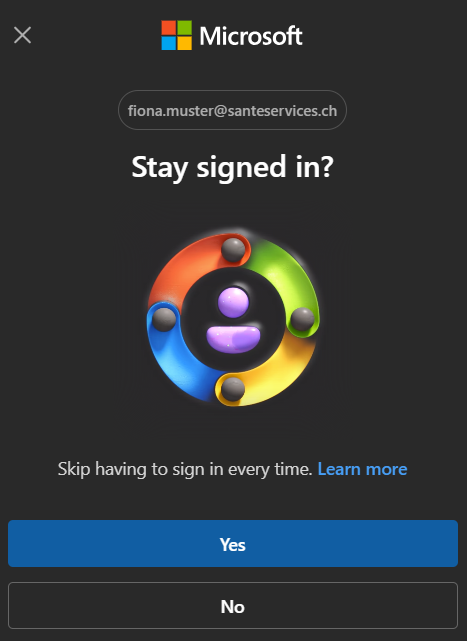
Schritt 4 - Anschliessend erscheint die Frage «Stay signed in?».
Wenn Sie angemeldet bleiben möchten, klicken Sie auf «Yes». Andernfalls wählen Sie «No».
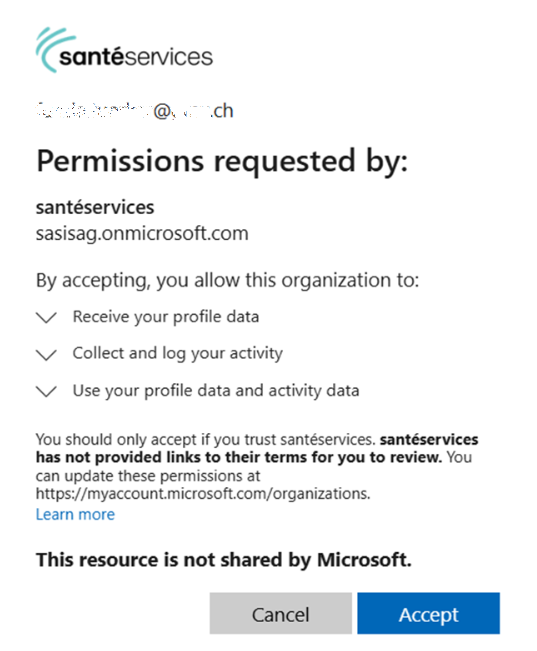
Schritt 5 - Bedingungen akzeptieren
Klicken Sie auf «Accept», um die Bedingungen zu akzeptieren.
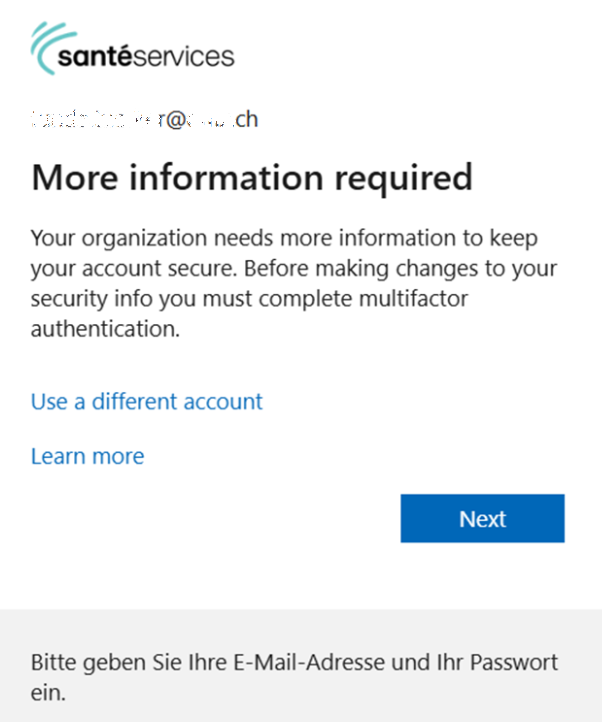
Schritt 6 - Einrichtung fortsetzen
Klicken Sie auf «Next», um mit der Einrichtung der Microsoft Authenticator App fortzufahren.
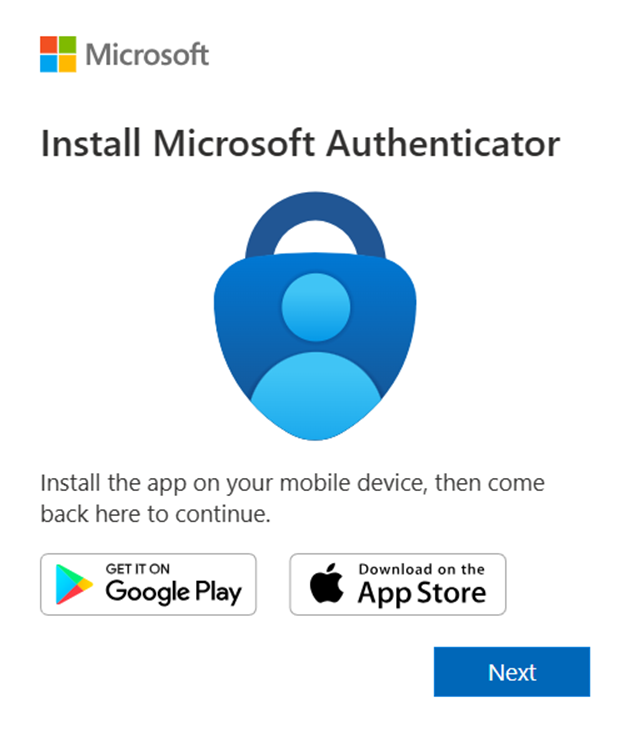
Schritt 7 - Microsoft Authenticator einrichten
Laden Sie die Microsoft Authenticator App auf Ihr Mobiltelefon herunter, sofern diese noch nicht installiert ist.
Klicken Sie auf «Code scannen» bzw. auf die entsprechende Schaltfläche auf der linken Seite. Scannen Sie anschliessend den angezeigten QR-Code mit der Microsoft Authenticator App.
Anschliessend erscheint eine Anmeldeanfrage auf Ihrem Mobiltelefon. Bestätigen Sie die Anfrage in der Microsoft Authenticator App und geben Sie die auf dem Bildschirm angezeigte Zahl ein.
Nach erfolgreicher Bestätigung ist die Einrichtung abgeschlossen und Sie können auf die VR-Ablage zugreifen.
Der Zugriff funktioniert nicht
Falls der Zugriff auf die VR-Ablage nicht funktioniert (z. B. Login-Fehler, 2FA-Probleme, fehlende Berechtigung):
- Wenden Sie sich zuerst an das Sekretariat.
- Bitte wenden Sie sich bei Problemen immer zuerst an das Sekretariat. Dieses koordiniert bei Bedarf die weitere Unterstützung durch den IT-Support.
📧 Kontakt Sekretariat: sekretariat@santeservices.ch Telefon Sekretariat einfügen 
Version française
Table des matières
- J’ai déjà accédé à l’espace de stockage
- Variante A : Connexion avec un code à usage unique
- Variante B : Connexion avec un mot de passe
- Définir ou réinitialiser le mot de passe
- J’accède à l’espace de stockage pour la première fois
- L’accès ne fonctionne pas
J’ai déjà accédé à l’espace de stockage
Si vous avez déjà accédé auparavant à l’espace de stockage SharePoint actuel du Conseil d’administration (CA), vous pouvez vous connecter directement en utilisant votre accès habituel.
Important : Un accès antérieur à l’ancien extranet de santésuisse n’est pas considéré comme un accès antérieur au sens de cette procédure. Si vous avez uniquement utilisé l’ancien extranet jusqu’à présent, veuillez d’abord suivre les instructions figurant sous « J’accède à l’espace de stockage pour la première fois ».
ℹ️ Remarque : Les étapes et les écrans présentés peuvent varier légèrement selon votre appareil et les paramètres Microsoft.
Si vous avez déjà configuré un compte SharePoint pour l’espace de stockage du CA
Étape 1
Ouvrez dans votre navigateur le lien vers l’espace de stockage du CA que vous avez reçu du secrétariat.
Après avoir saisi votre adresse e-mail et cliqué sur « Next », deux possibilités s’offrent à vous.
Étape 2
Choisissez la variante qui vous convient.
Variante A – Connexion avec un code à usage unique : sélectionnez « Send code » afin de recevoir un code à usage unique par e-mail.
Variante B – Connexion avec un mot de passe : sélectionnez « Use your password » si vous souhaitez vous connecter avec votre mot de passe.
Vous n’avez pas de mot de passe ou vous l’avez oublié ?
Sélectionnez également « Use your password », puis suivez les instructions figurant dans la section « Définir ou réinitialiser le mot de passe ».
Variante A : Connexion avec un code à usage unique
- Cliquez sur « Send code ».
- Vous recevrez un code à usage unique par e-mail.
- Saisissez le code reçu dans l’e-mail.
- La question « Stay signed in? » s’affiche ensuite. Sélectionnez « Yes » si vous souhaitez rester connecté ou « No » dans le cas contraire.
- Microsoft vous demandera ensuite de confirmer la connexion à l’aide de l’application Microsoft Authenticator.
- Ouvrez l’application Microsoft Authenticator sur votre téléphone portable.
- Saisissez dans l’application le numéro affiché à l’écran et confirmez la connexion.
- Une fois la confirmation effectuée, vous serez redirigé vers l’espace de stockage du CA.
Variante B : Connexion avec un mot de passe
Sélectionnez « Use your password » et saisissez votre mot de passe Microsoft. Il s’agit du même mot de passe que celui utilisé pour Outlook, Word, Excel et les autres services Microsoft 365.
- Sélectionnez « Use your password ».
- Si vous disposez déjà d’un mot de passe, saisissez-le puis cliquez sur « Next ».
- La question « Stay signed in? » s’affiche ensuite. Sélectionnez « Yes » si vous souhaitez rester connecté ou « No » dans le cas contraire.
- Si vous ne disposez pas encore d’un mot de passe ou si vous ne vous en souvenez plus, suivez les instructions de la section « Définir ou réinitialiser le mot de passe ».
- Vous devrez ensuite confirmer la connexion à l’aide de l’application Microsoft Authenticator afin d’accéder à l’espace de stockage du CA.
Passwort festlegen oder zurücksetzen
Wenn Sie noch kein Passwort eingerichtet haben oder Ihr bisheriges Passwort nicht mehr kennen, wählen Sie «Use your password» und klicken Sie anschliessend auf «Next».
Im nächsten Fenster werden Sie aufgefordert, Ihr Passwort einzugeben. Wenn Sie noch kein Passwort haben oder dieses nicht mehr kennen, müssen Sie hier nichts eingeben. Klicken Sie stattdessen unten auf «Send a code to [Ihre E-Mail-Adresse]».
Wenn das Feld «Enter your code» angezeigt wird, geben Sie keinen Code ein. Klicken Sie stattdessen auf «Update your password instead».
Wählen Sie «Email [Ihre E-Mail-Adresse]» und klicken Sie auf «Get code».
Danach wird der Sicherheitscode per E-Mail zugestellt und kann im nächsten Schritt eingegeben werden.
Legen Sie ein neues Passwort fest. Das Passwort muss mindestens 8 Zeichen enthalten und die Gross- und Kleinschreibung beachten.
Geben Sie das Passwort unter «New password» ein und wiederholen Sie es unter «Re-enter password». Klicken Sie anschliessend auf «Next».
Anschliessend erscheint die Frage «Stay signed in?».
Wenn Sie angemeldet bleiben möchten, klicken Sie auf «Yes». Andernfalls wählen Sie «No».
Anschliessend muss die Anmeldung über die Microsoft Authenticator App bestätigt werden.
Anmeldung mit Microsoft Authenticator bestätigen
Nach dem Klick auf «Yes» erscheint eine Anmeldeanfrage mit einer Zahl.
Öffnen Sie die Microsoft Authenticator App auf Ihrem Mobiltelefon und bestätigen Sie die Anmeldeanfrage. Geben Sie dazu die auf dem Bildschirm angezeigte Zahl in der App ein.
Nach erfolgreicher Bestätigung werden Sie zur VR-Ablage weitergeleitet.
Wichtig: Bitte wenden Sie sich bei Fragen zur erstmaligen Einrichtung oder zu den Zugangsdaten zunächst an das Sekretariat. Das Sekretariat koordiniert bei Bedarf die weitere Unterstützung durch den IT-Support.
Ich greife zum ersten Mal auf die Ablage zu
Wenn Sie zum ersten Mal auf die aktuelle VR-Ablage zugreifen, muss der Zugang zunächst eingerichtet werden.
Dies gilt insbesondere auch dann, wenn Sie bisher bereits auf die alte Extranet-Ablage von santésuisse zugegriffen haben.
So richten Sie Ihren Zugang ein
Schritt 1 – Öffnen Sie den Link zur VR-Ablage in Ihrem Browser, den Sie vom Sekretariat erhalten haben.
Geben Sie Ihre E-Mail-Adresse ein und klicken Sie auf «Next».
Schritt 2 – Einmalcode anfordern
Es erscheint eine Meldung zur Bestätigung Ihrer E-Mail-Adresse - Klicken Sie auf «Send code». Sie erhalten anschliessend eine E-Mail vom Microsoft-Konto-Team mit einem persönlichen Einmalcode.
Schritt 3 – Einmalcode eingeben
Geben Sie den Einmalcode aus der erhaltenen E-Mail im nächsten Fenster ein und klicken Sie auf «Next».
Schritt 4 - Anschliessend erscheint die Frage «Stay signed in?».
Wenn Sie angemeldet bleiben möchten, klicken Sie auf «Yes». Andernfalls wählen Sie «No».
Schritt 5 - Bedingungen akzeptieren
Klicken Sie auf «Accept», um die Bedingungen zu akzeptieren.
Schritt 6 - Einrichtung fortsetzen
Klicken Sie auf «Next», um mit der Einrichtung der Microsoft Authenticator App fortzufahren.
Schritt 7 - Microsoft Authenticator einrichten
Laden Sie die Microsoft Authenticator App auf Ihr Mobiltelefon herunter, sofern diese noch nicht installiert ist.
Klicken Sie auf «Code scannen» bzw. auf die entsprechende Schaltfläche auf der linken Seite. Scannen Sie anschliessend den angezeigten QR-Code mit der Microsoft Authenticator App.
Anschliessend erscheint eine Anmeldeanfrage auf Ihrem Mobiltelefon. Bestätigen Sie die Anfrage in der Microsoft Authenticator App und geben Sie die auf dem Bildschirm angezeigte Zahl ein.
Nach erfolgreicher Bestätigung ist die Einrichtung abgeschlossen und Sie können auf die VR-Ablage zugreifen.
Der Zugriff funktioniert nicht
Falls der Zugriff auf die VR-Ablage nicht funktioniert (z. B. Login-Fehler, 2FA-Probleme, fehlende Berechtigung):
- Wenden Sie sich zuerst an das Sekretariat.
- Bitte wenden Sie sich bei Problemen immer zuerst an das Sekretariat. Dieses koordiniert bei Bedarf die weitere Unterstützung durch den IT-Support.
📧 Kontakt Sekretariat: sekretariat@santeservices.ch Telefon Sekretariat einfügen