
Le mode d’emploi en français se trouve tout en bas.
Inhaltsverzeichnis
Ich habe bereits auf die Ablage zugegriffen
Wenn Sie bereits früher auf die aktuelle SharePoint-Ablage des Verwaltungsrats (VR) zugegriffen haben, können Sie sich direkt über den Ihnen bekannten Zugang anmelden.
Wichtig: Ein früherer Zugriff auf die alte Extranet-Ablage von santésuisse gilt nicht als früherer Zugriff im Sinne dieser Anleitung.
Wenn Sie bisher nur die alte Extranet-Ablage verwendet haben, folgen Sie bitte zuerst der Anleitung unter «Ich greife zum ersten Mal auf die Ablage zu».
Anmeldung an der VR-Ablage
- Öffnen Sie den Link zur VR-Ablage, den Sie vom Sekretariat erhalten haben.
- Melden Sie sich mit Ihrem Microsoft-Konto bzw. dem für die VR-Ablage vorgesehenen Konto an.
- Geben Sie Ihr Passwort ein.
- Bestätigen Sie die Anmeldung mit der Zwei-Faktor-Authentifizierung (2FA) über die Microsoft Authenticator App.
- Nach erfolgreicher Authentifizierung werden Sie zur VR-Ablage weitergeleitet.
Anmeldung mit Microsoft Authenticator
Bei der Anmeldung kann eine Bestätigung über die Microsoft Authenticator App auf Ihrem Mobiltelefon erforderlich sein.
[Screenshot 1: Anmeldemaske]
[Screenshot 2: Eingabe des Passworts]
[Screenshot 3: Aufforderung zur Bestätigung über Microsoft Authenticator]
[Screenshot 4: Bestätigung in der Authenticator App]
Tipp: Die genaue Darstellung kann je nach Gerät und Microsoft-Einstellungen leicht abweichen.
Wenn Sie bereits ein SharePoint-Konto für die VR-Ablage eingerichtet haben, gehen Sie wie folgt vor:
Schritt 1 – Login-Seite öffnen - Öffnen Sie den Link zur VR-Ablage in Ihrem Browser, den Sie vom Sekretariat erhalten haben.
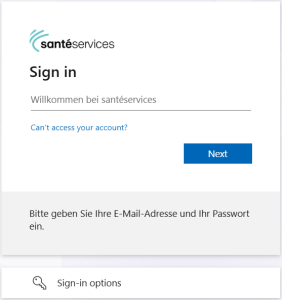
Schritt 2 – Anmeldedaten eingeben - Geben Sie Ihre E-Mail-Adresse und Ihr Passwort ein.
[Screenshot-Platzhalter: Eingabemaske für E-Mail-Adresse und Passwort]
Schritt 3 – Zwei-Faktor-Authentifizierung (2FA) Sie werden aufgefordert, den Login über die Authenticator-App auf Ihrem Smartphone zu bestätigen (z. B. durch Eingabe eines Codes oder Bestätigung einer Push-Nachricht).
[Screenshot-Platzhalter: 2FA-Aufforderung / Authenticator-App-Bestätigung]
Schritt 4 – Zugriff auf die Ablage Nach erfolgreicher Anmeldung gelangen Sie direkt zur VR-Dokumentenablage.
[Screenshot-Platzhalter: Übersicht der VR-Ablage nach erfolgreichem Login] 
Ich greife zum ersten Mal auf die Ablage zu
Wenn Sie zum ersten Mal auf die aktuelle VR-Ablage zugreifen, muss der Zugang zunächst eingerichtet werden.
Dies gilt insbesondere auch dann, wenn Sie bisher bereits auf die alte Extranet-Ablage von santésuisse zugegriffen haben.
So richten Sie Ihren Zugang ein
Schritt 1 – Öffnen Sie den Link zur VR-Ablage in Ihrem Browser, den Sie vom Sekretariat erhalten haben.
Geben Sie Ihre E-Mail-Adresse ein und klicken Sie auf «Next».
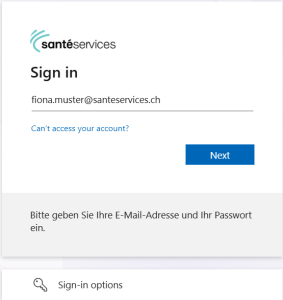
Schritt 2 – Einmalcode anfordern
Es erscheint eine Meldung zur Bestätigung Ihrer E-Mail-Adresse - Klicken Sie auf «Send code». Sie erhalten anschliessend eine E-Mail vom Microsoft-Konto-Team mit einem persönlichen Einmalcode.
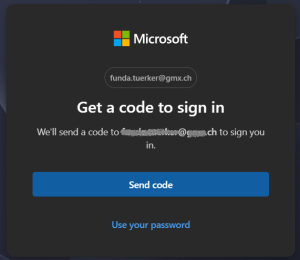
Schritt 3 – Einmalcode eingeben
Geben Sie den Einmalcode aus der erhaltenen E-Mail im nächsten Fenster ein und klicken Sie auf «Next».
[Screenshot: Eingabe des per E-Mail erhaltenen Einmalcodes]
Schritt 4 - Anmeldung bestätigen
Bestätigen Sie die anschliessende Abfrage mit «Yes».
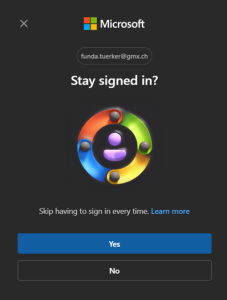
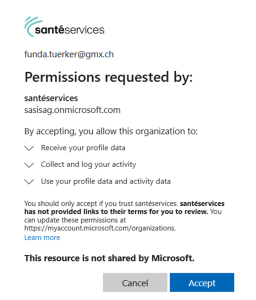
Schritt 5 - Bedingungen akzeptieren
Klicken Sie auf «Accept», um die Bedingungen zu akzeptieren.
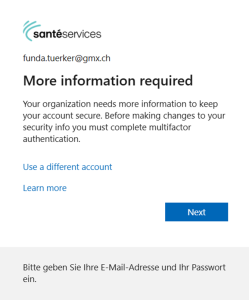
Schritt 6 - Anschliessend klicken Sie auf «Next».
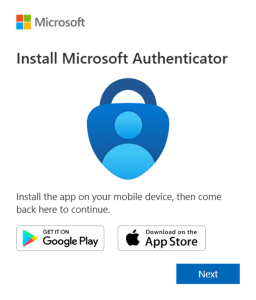
Schritt 7 - Microsoft Authenticator einrichten
Laden Sie die Microsoft Authenticator App auf Ihr Mobiltelefon herunter, sofern diese noch nicht installiert ist.
Klicken Sie auf «Code scannen» bzw. auf die entsprechende Schaltfläche auf der linken Seite. Scannen Sie anschliessend den angezeigten QR-Code mit der Microsoft Authenticator App.
Der Account wird danach in der Authenticator App gespeichert.
Wichtig: Bitte wenden Sie sich bei Fragen zur erstmaligen Einrichtung oder zu den Zugangsdaten zunächst an das Sekretariat. Das Sekretariat koordiniert bei Bedarf die weitere Unterstützung durch den IT-Support.
Der Zugriff funktioniert nicht
Falls der Zugriff auf die VR-Ablage nicht funktioniert (z. B. Login-Fehler, 2FA-Probleme, fehlende Berechtigung):
- Wenden Sie sich zuerst an das Sekretariat.
- Das Sekretariat stellt bei Bedarf den Kontakt zum IT-Support her.
📧 Kontakt Sekretariat: sekretariat@santeservices.ch Telefon Sekretariat einfügen
Bitte kontaktieren Sie den IT-Support nicht direkt – das Sekretariat koordiniert die Anfrage für Sie.
Version française
[Hier wird die französische Übersetzung der vollständigen Anleitung eingefügt.]